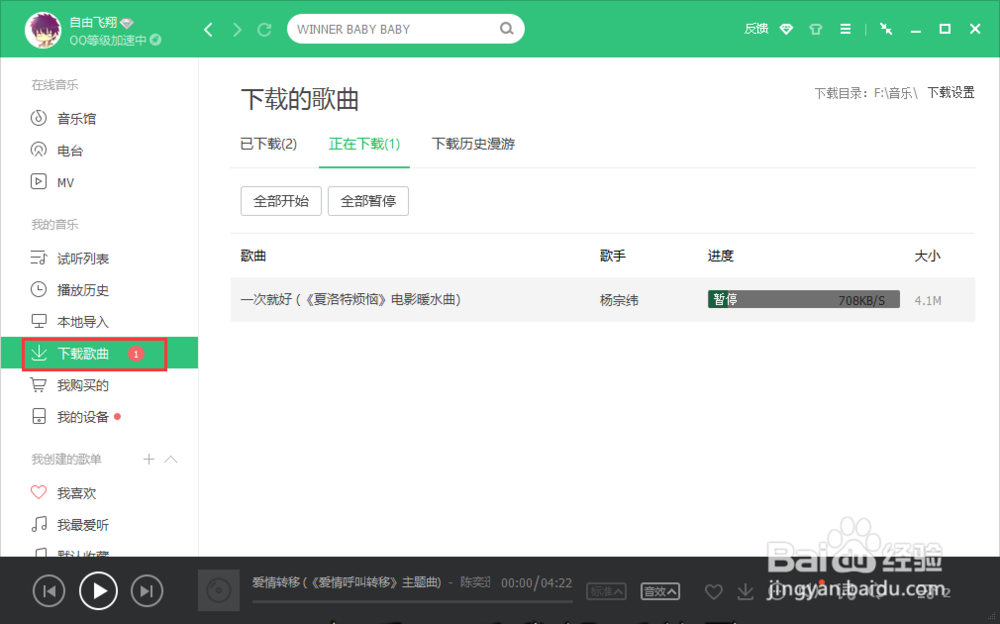
1、首先将QQ音乐播放软件下载到本地电脑上并正确安装,然后打开该软件,如下图所示。

2、在右上角找到【主菜单】选项,点击弹出下拉菜单,找到【设置】选项,如下图所示。

3、点击【下拉菜单】里的【设置】选项,进入设置界面,在左侧菜单栏里找到【下载与缓存】设置,如下图所示。

4、点击左侧菜单栏里的【下载与缓存】选项,进入下载界面,在下载目录里可以发现默认保存在C盘,如下图所示。
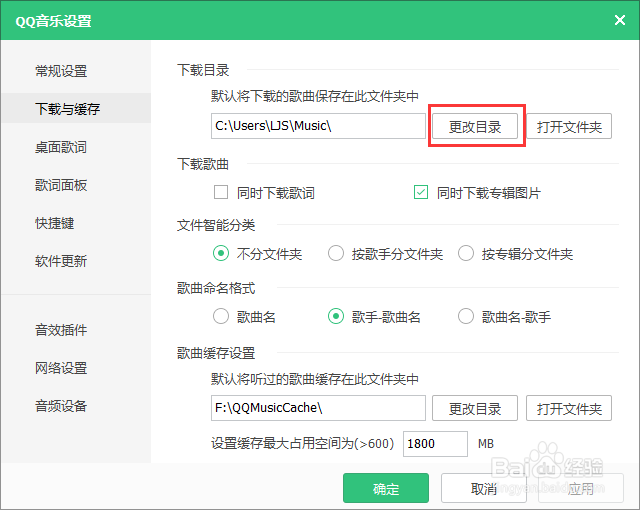
5、点击【更改目录】选项,弹出本地电脑文件夹选项,可以选择本地电脑其它比较容易记的文件,也可以节约C盘容量,更改目录完毕后,点击【确定】按钮,即可更改默认的下载位置,如下图所示。

1、首先可通过QQ音乐找到想要下载的音乐,在右侧选项可以找到【下载】按钮,如下图所示。

2、点击右侧选项里的【下载】按钮,弹出下载选项,非会员只可以下载MP3标准品质格式,如下图所示。

3、选择下载品质,此时在左侧菜单栏里的【下载歌曲】选项里会显示正在下载的歌曲进度,如下图所示。