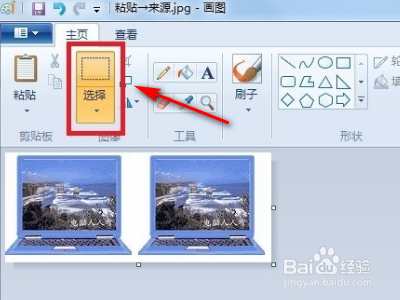
win7画图怎么把两个图片并列在一起成一个图片

 时间:2026-02-14 02:25:46

1、首先在画图软件打开一张图片,横向拼接,使用鼠标左键,点住右边中间的小白点,往外拉。
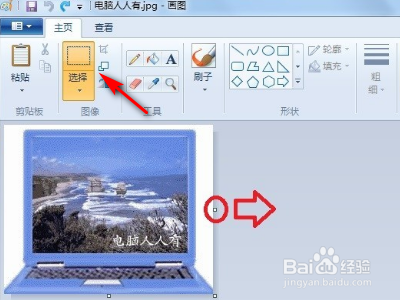
win7画图怎么把两个图片并列在一起成一个图片

2、点击粘贴,粘贴来源,打开另一幅图片,点击鼠标左键点住此图片,同时往右拖拽,直到位置合适再松手即薪杰可。

win7画图怎么把两个图片并列在一起成一个图片

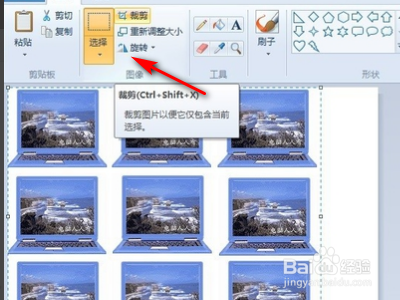
3、点击工具栏的选择,拉框选中需要的部位外延,点击裁剪。

win7画图怎么把两个图片并列在一起成一个图片

4、纵向拼信沫图,打开首图三悦趴后,在画面的底线(中部)的白点,往下拽即可拉长画布。

win7画图怎么把两个图片并列在一起成一个图片

5、九宫格的图片制作原理也是一样,用复制(Ctrl+C)、粘贴(Ctrl+V)快捷键。当粘贴来源之后及时拖拽、调整图片位置(默认总在左上角)即可。
win7画图怎么把两个图片并列在一起成一个图片

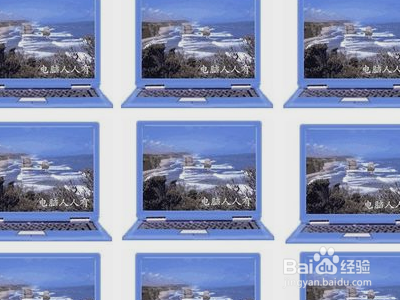
6、调整好置之后,点击裁剪,win7画图插入图片,即可把图片并列成一个图片。
win7画图怎么把两个图片并列在一起成一个图片

  • 画图怎么拼接两张图片
  • WPS文档中如何对图片进行复制
  • 如何用WIN10系统自带画图工具拼接多张图片
  • 在word文档中快速设置多张图片的大小
  • 怎么启动OneNote打印
  • 热门搜索
    千岛湖旅游攻略自驾游 图们旅游 跟团去台湾旅游攻略 平顶山旅游网 爱旅游 福建武夷山旅游攻略 韩国自由行旅游攻略 广宁旅游景点大全 武汉到武当山旅游攻略 湖南衡山旅游攻略