1、在电脑桌面选择需要拼接的图片。

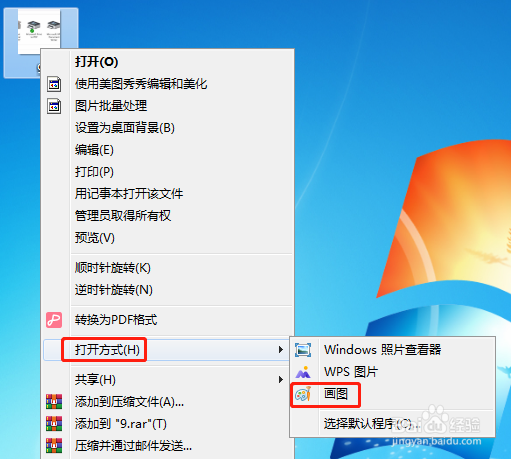
2、点击右键,选择“打开方式”,点击“画图”。
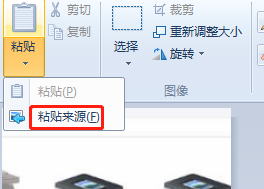
3、点击上方“粘贴”,点击“粘贴来源”。
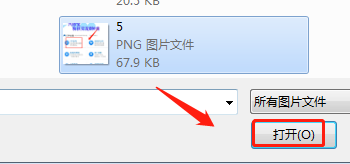
4、从桌面选择另一张需要拼接的而图片,点击“打开”。
5、即可看到两张图拼接在一起,如果还需要拼接,继续点击粘贴即可。

时间:2026-05-05 04:23:31
1、在电脑桌面选择需要拼接的图片。
2、点击右键,选择“打开方式”,点击“画图”。
3、点击上方“粘贴”,点击“粘贴来源”。
4、从桌面选择另一张需要拼接的而图片,点击“打开”。
5、即可看到两张图拼接在一起,如果还需要拼接,继续点击粘贴即可。
