Win10怎么样删除我的电脑中腾讯微云的盘符

 时间:2026-04-30 10:37:12

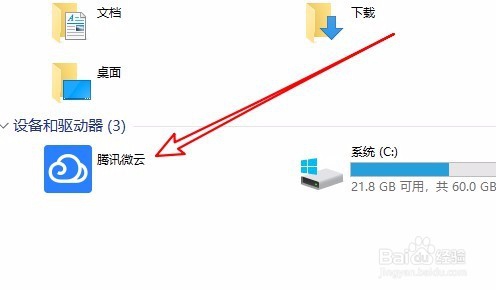
1、在Windows10系统,我们如果安装了腾讯微云后,就会在我的电脑中产生一个“腾讯微云”的盘符,怎么样把其删除呢?
Win10怎么样删除我的电脑中腾讯微云的盘符

2、这时我们找到在电脑上安装好的腾讯微云的图标,双击后打开并登录我们的腾讯微云
Win10怎么样删除我的电脑中腾讯微云的盘符

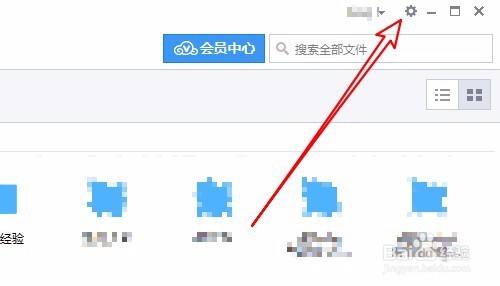
3、在打开的腾讯微云主界面,我们点击右上角的“设置”按钮。

Win10怎么样删除我的电脑中腾讯微云的盘符

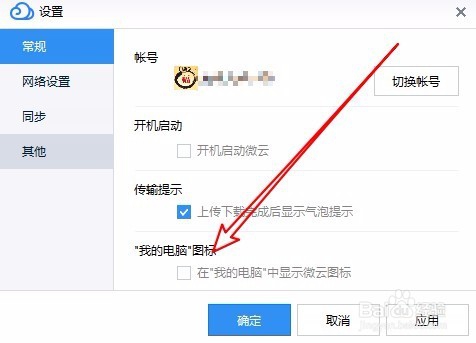
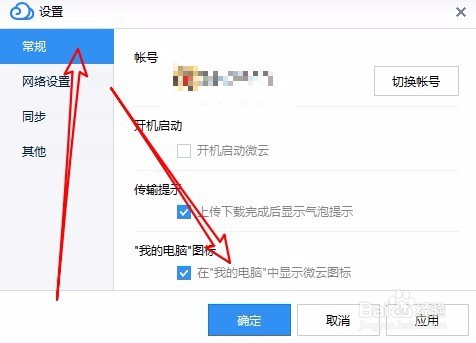
4、这时就会打开腾讯微云的设置窗口,在窗口中我们找到“常规”选项卡,然后在右侧的窗口中找到“在我的电脑中显示微云图标”的设置项。
Win10怎么样删除我的电脑中腾讯微云的盘符

5、我们把该设置项前面的复选框去掉,最后点击确定按钮即可。

Win10怎么样删除我的电脑中腾讯微云的盘符

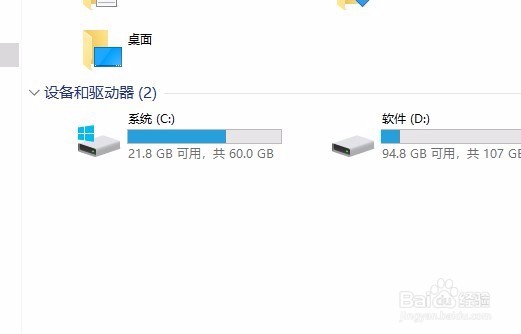
6、这时返回到我的电脑后,可以看到腾讯微云的盘符已删除掉了。

Win10怎么样删除我的电脑中腾讯微云的盘符

  • 电脑CPU相关知识深度解读
  • 电脑如何快速清理大文件垃圾
  • 电脑开机太慢了,Win10如何快速启动呢?
  • ghost系统之家怎么安装?
  • Win10系统启动硬件加速,加快电脑开机速度
  • 热门搜索
    丽江恢复旅游营业 大阪旅游 黄果树瀑布旅游 罗平旅游 智利旅游 飞扬旅游 拉萨旅游线路 旅游地图全图高清版 惠州旅游攻略 大理旅游路线