excel表格如何通过分数得出等级

 时间:2026-04-24 08:34:13

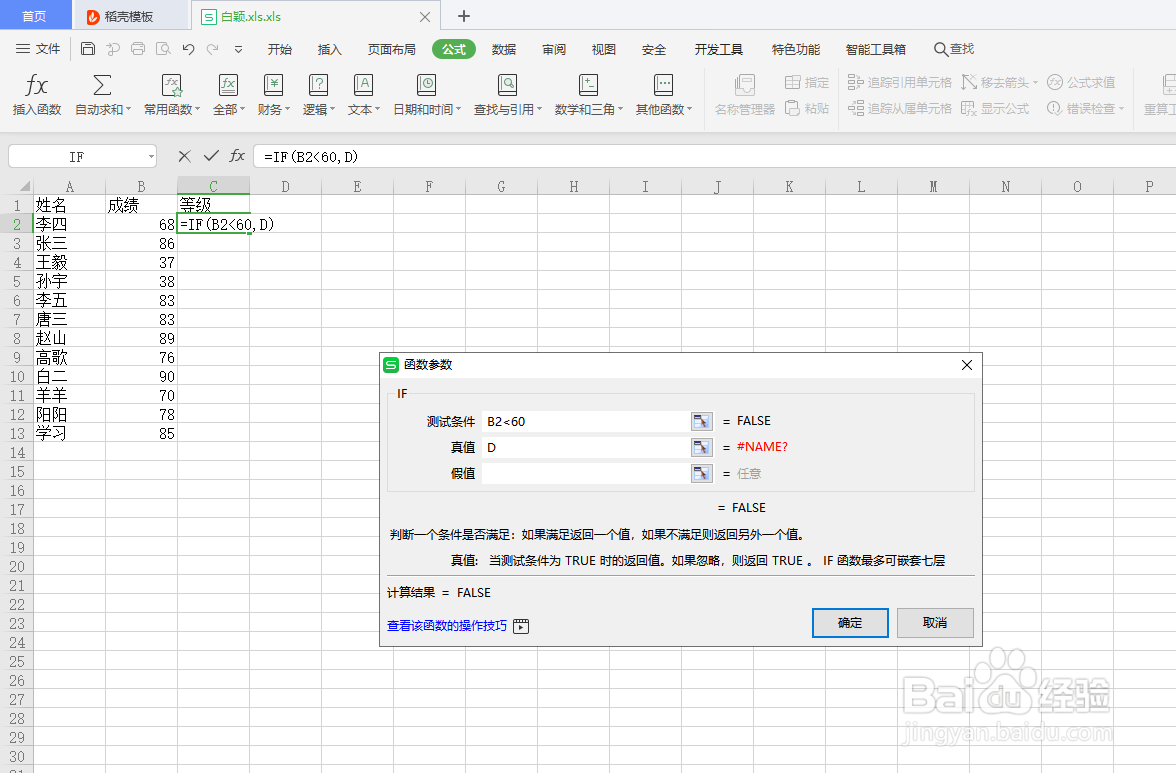
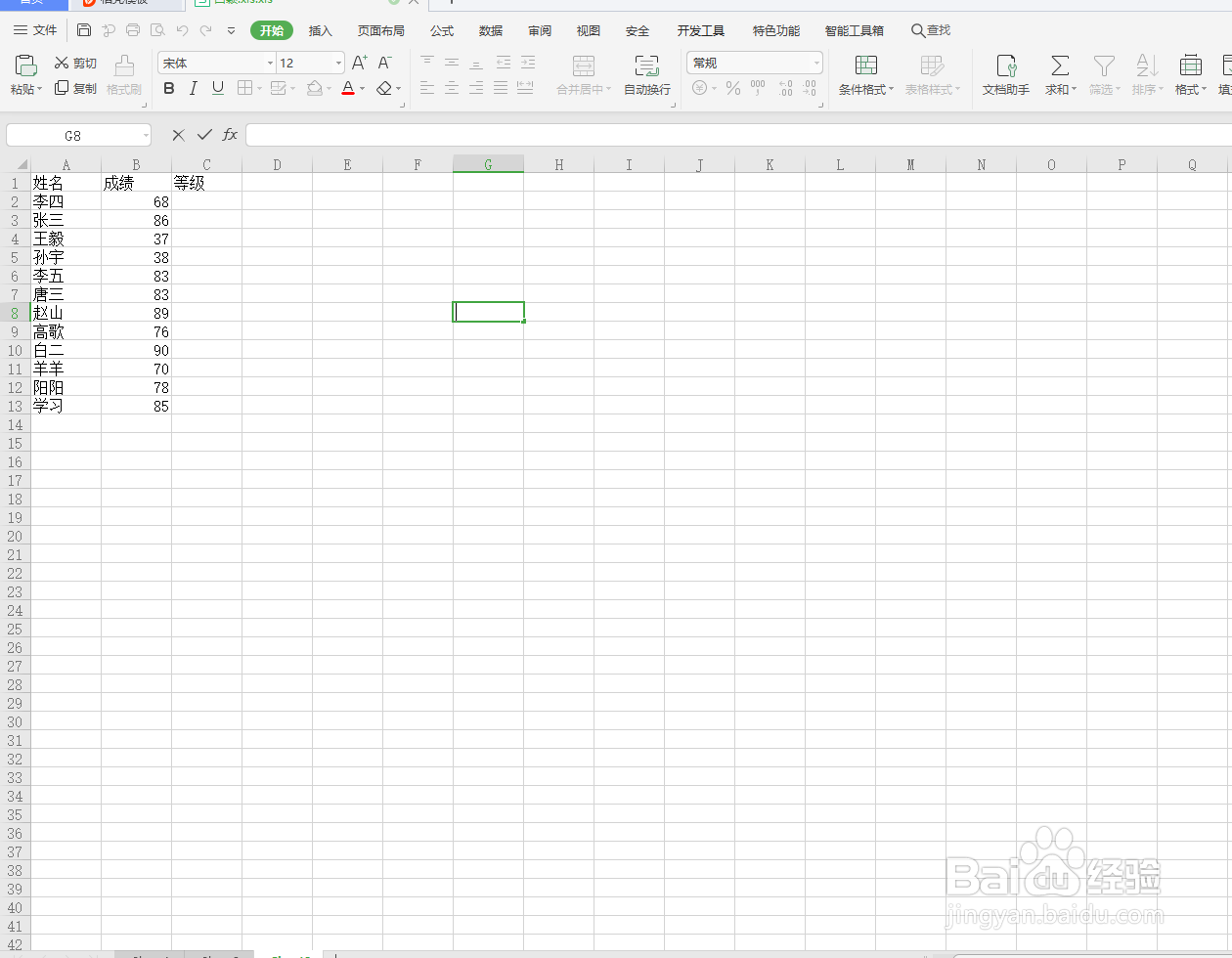
1、打开所需的excel表格

excel表格如何通过分数得出等级

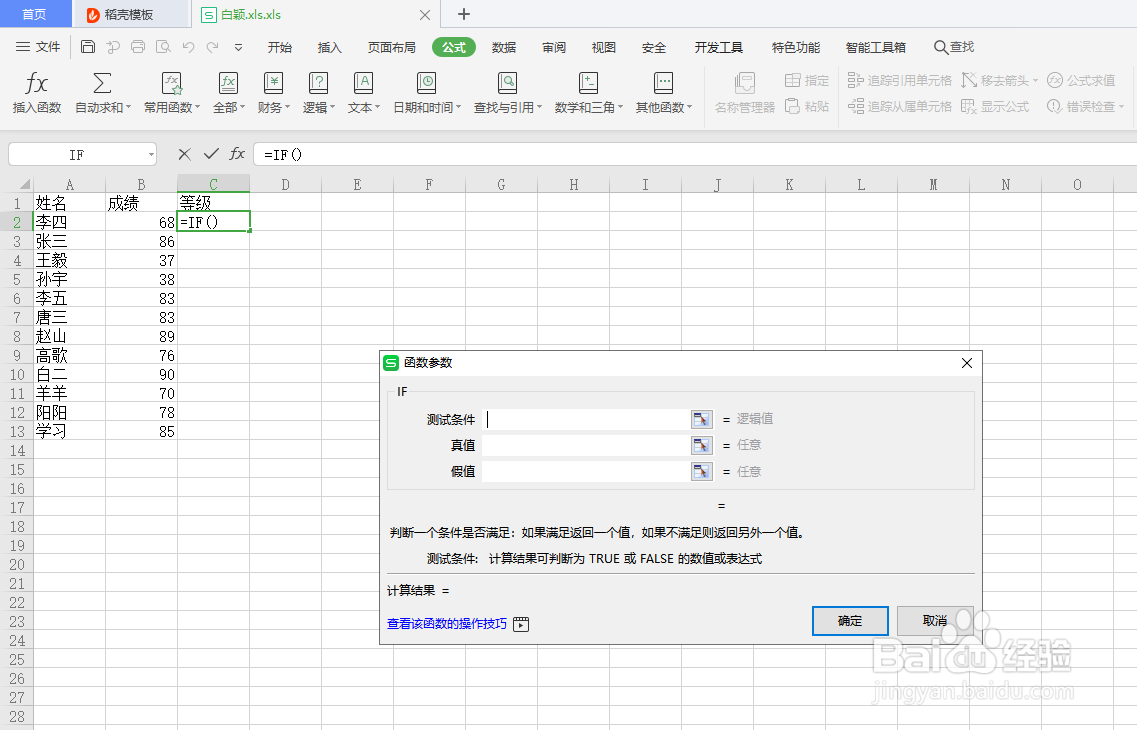
2、鼠标点到等级下面,点上面菜单“公式”点“插入函数”点“IF函数 点"确定”

出来这个界面
excel表格如何通过分数得出等级

3、测试条件填:B2<60

真值填:D

点“确定”

excel表格如何通过分数得出等级

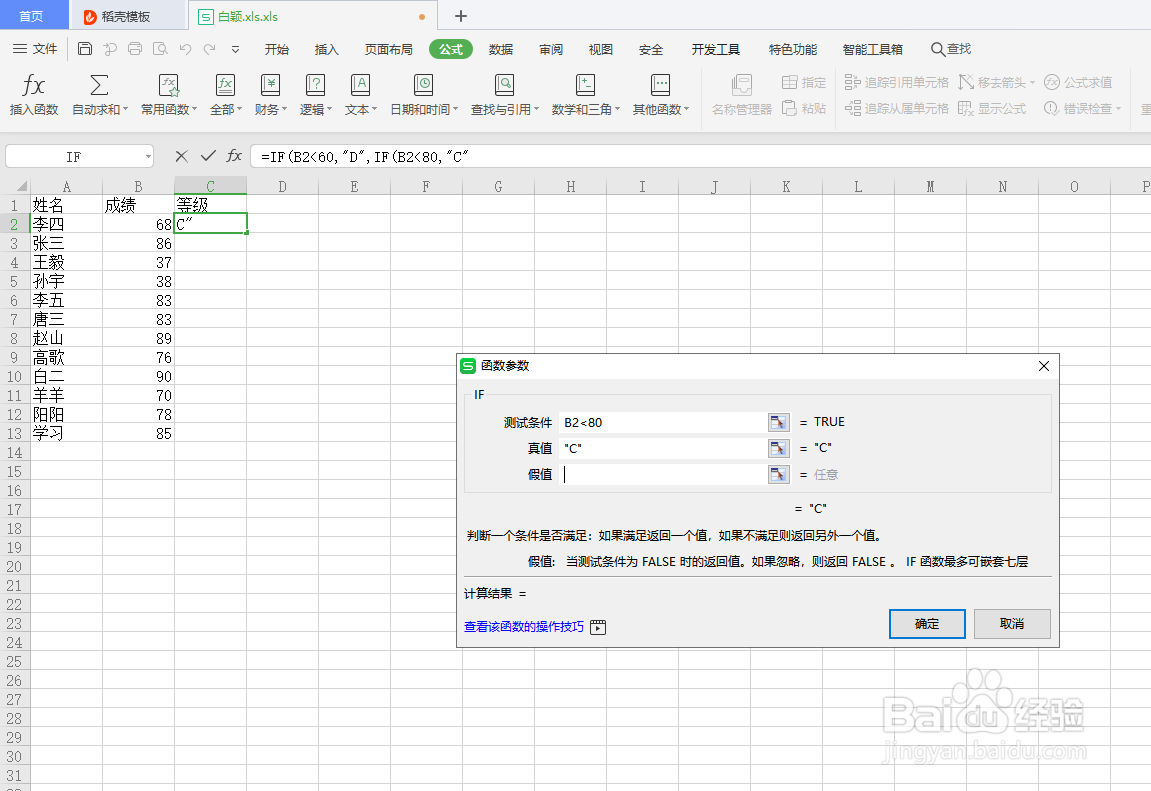
1、在公式括号里面点个逗号

点上面菜单“逻辑”点“IF”函数

测试条件填:B2<80

真值填:C

点“确定”
excel表格如何通过分数得出等级

2、在公式括号里面点个逗号

点上面菜单“逻辑”点“IF”函数

测试条件填:B2<90

真值填:B

点“确定”
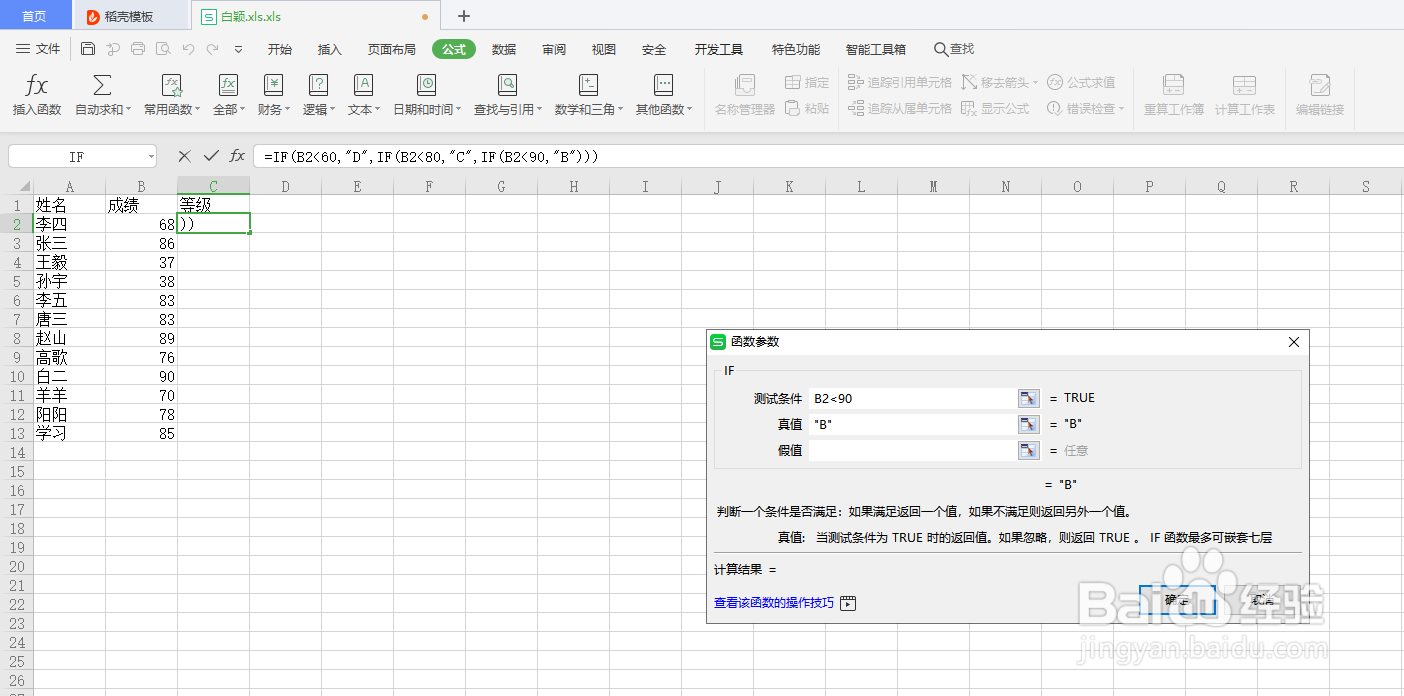
excel表格如何通过分数得出等级

3、在公式括号里面点个逗号

点上面菜单“逻辑”点“IF”函数

测试条件填:B2<100

真值填:A

点“确定”
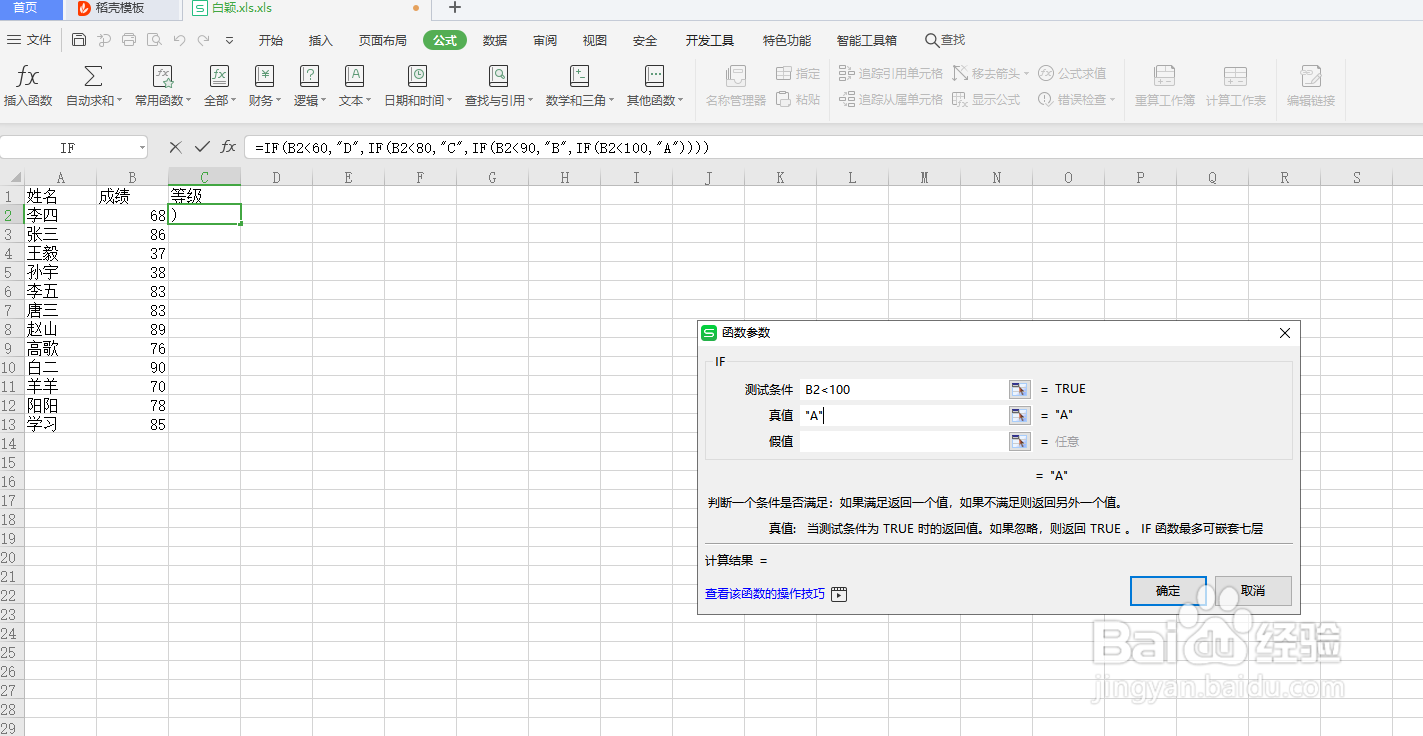
excel表格如何通过分数得出等级

  • excel给成绩等级划分
  • 如何利用表格依据学生成绩判定分数等级
  • excel把分数设定等级怎么做
  • Excel怎么用公式快速排名
  • 在Excel中如何对成绩分数进行评级
  • 热门搜索
    云南旅游一卡通 去香港旅游要办什么手续 大连旅游攻略自助游 北京旅游景点图片 暑期旅游推荐 汕头旅游景点 北京旅游公司 东北旅游线路 厦门旅游团 长沙旅游景点大全