1、若我们想对成绩进行评级时,我们可以这么做。选择“公式向导”这个工具箱。
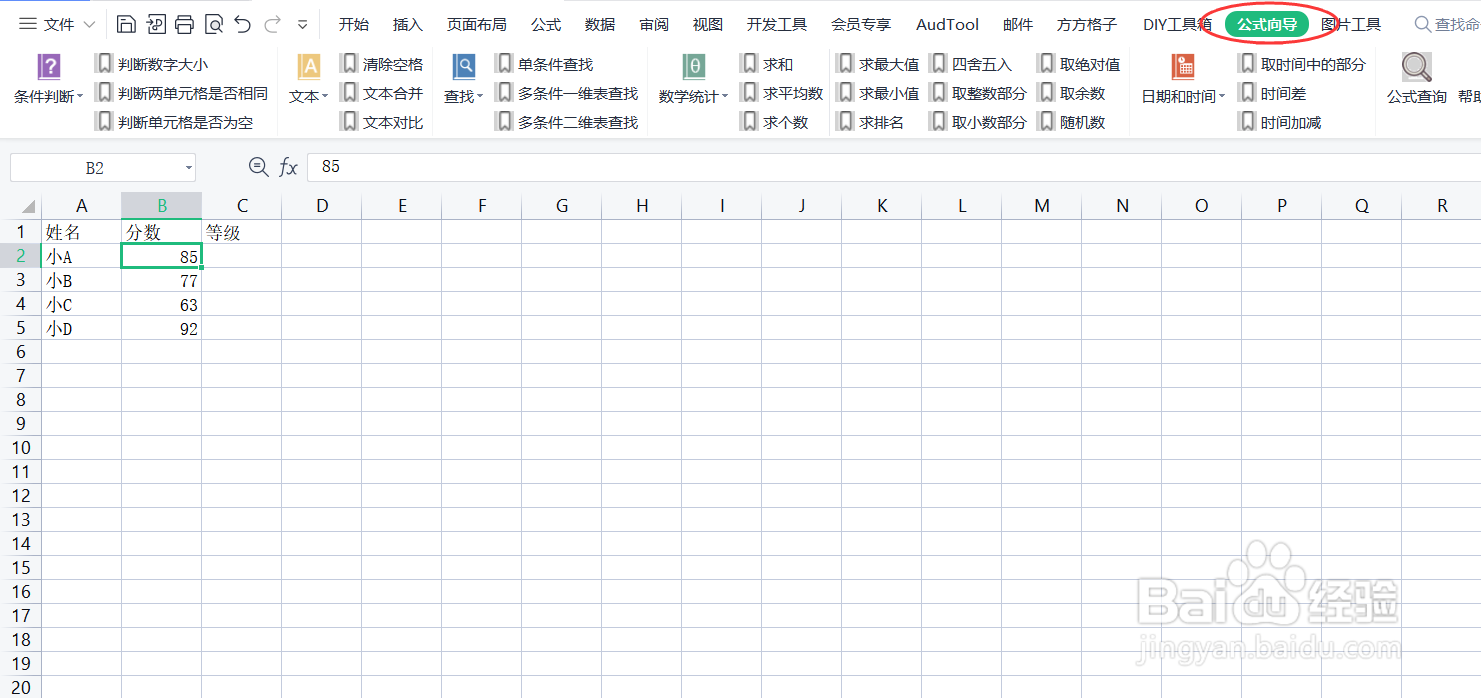
2、在工具栏中找到“条件判断”,然后选择“对数值进行评级”。

3、然后弹出“对数值进行划分级别”的窗口,可以选择数值单元格,在本例中,我们选择B2。

4、然后在级别,最大值,最小值输入评判标准。

5、然后会弹出“存放结果”的窗口,我们可以选择C2,存放等级结果。

6、点击确认,评级完成了。若想要填充内容,可以通过下拉填充。

时间:2026-04-24 01:01:11
1、若我们想对成绩进行评级时,我们可以这么做。选择“公式向导”这个工具箱。
2、在工具栏中找到“条件判断”,然后选择“对数值进行评级”。
3、然后弹出“对数值进行划分级别”的窗口,可以选择数值单元格,在本例中,我们选择B2。
4、然后在级别,最大值,最小值输入评判标准。
5、然后会弹出“存放结果”的窗口,我们可以选择C2,存放等级结果。
6、点击确认,评级完成了。若想要填充内容,可以通过下拉填充。
