
如何快速的将word中的数字改为Times New Roman

 时间:2026-02-13 16:11:39

1、打开word文档。

如何快速的将word中的数字改为Times New Roman

2、我们可以看到现在数字的格式为:仿宋。

如何快速的将word中的数字改为Times New Roman

3、按CTRL+A组合键全选文档中所有内容。

如何快速的将word中的数字改为Times New Roman

4、这是我们可以看到字体里面为空白,这说明选中的内容中的字的格式不是全部一样的。
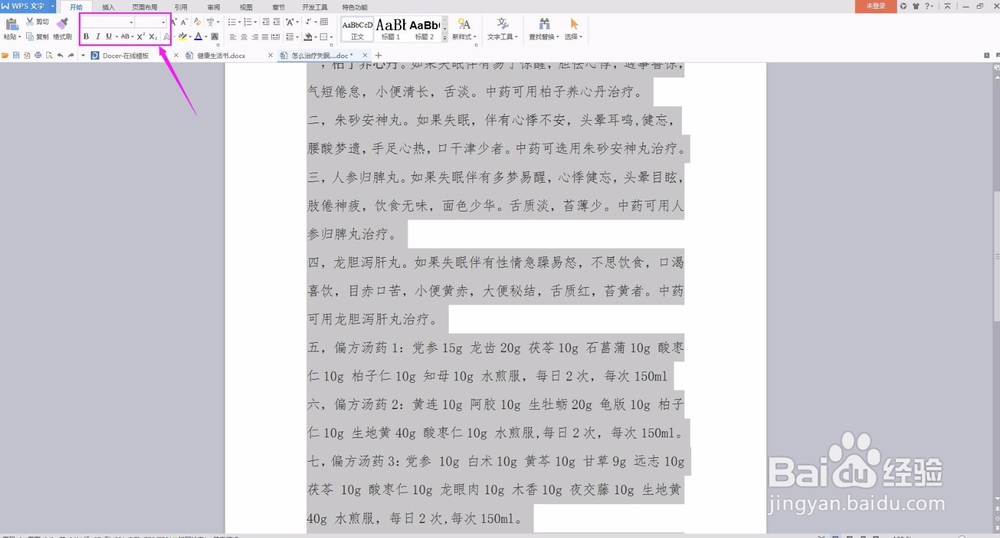
如何快速的将word中的数字改为Times New Roman

5、我们选择字体格式为:Times New Roman。

如何快速的将word中的数字改为Times New Roman

6、没错,就是这么任性!在这里小编要和大家解释一下为什么可以这么做,这是因为中文字体中没有Times New Roman的格式!也就是说就算中文字体选中了Times New Roman也绝对不会变成Times New Roman的格式!

7、就是利用这一特性就可以直接把所有数字变成Times New Roman格式的。

如何快速的将word中的数字改为Times New Roman

8、小编刚刚是分开来讲的,现在来总结一下步骤就是:CTRL+A→字体选择Times New Roman就ok啦。是不是超级简单。

  • 将阿拉伯数字替换为新款Times New Roman字体
  • 如何快速将word中的数字改为Times New Roman?
  • 如何快速将word中的数字改为Times New Roman
  • Word将数字全部替换成Times New Roman格式
  • 如何一次性将word中的数字改成新罗马字体
  • 热门搜索
    西双版纳旅游多少钱 云南河口旅游攻略 港澳旅游团 南京免费旅游景点 杭州的旅游景点 银川旅游团 福州旅游公司 西安旅游社 呼和浩特旅游景点大全 长泰旅游景点