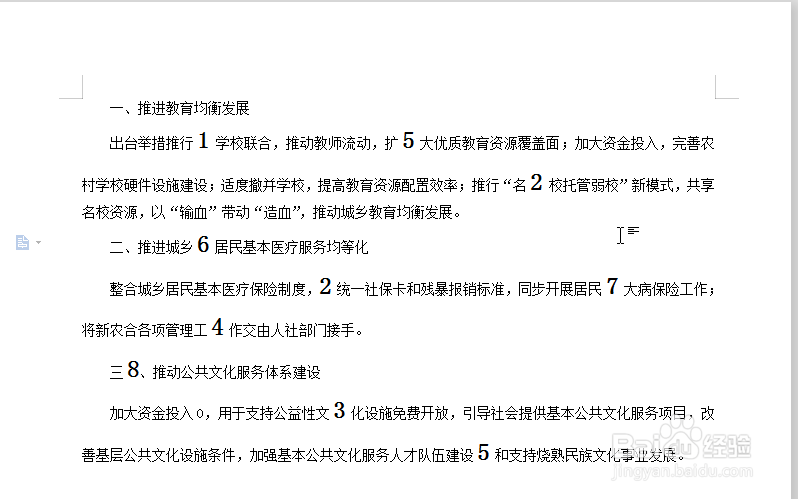
1、打开原文档,可以看到这里的阿拉伯数字都不是Times New Roman格式,我们的文档一般情况下数字都要设置成Times New Roman格式
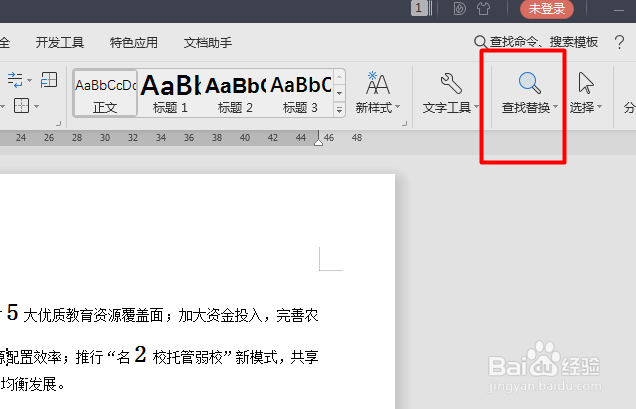
2、点击菜单栏上右方的“查找替换”
3、点击“替换”

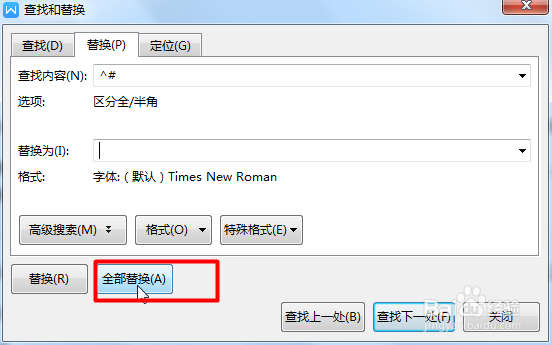
4、在跳出的页面,查找内容输入“^#”

5、点击一下替换框,然后点击“格式”
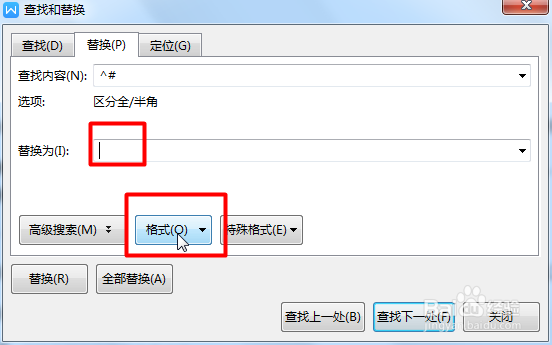
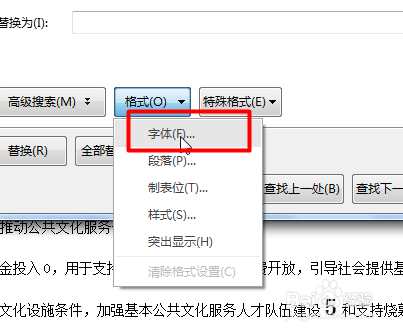
6、点击:字体
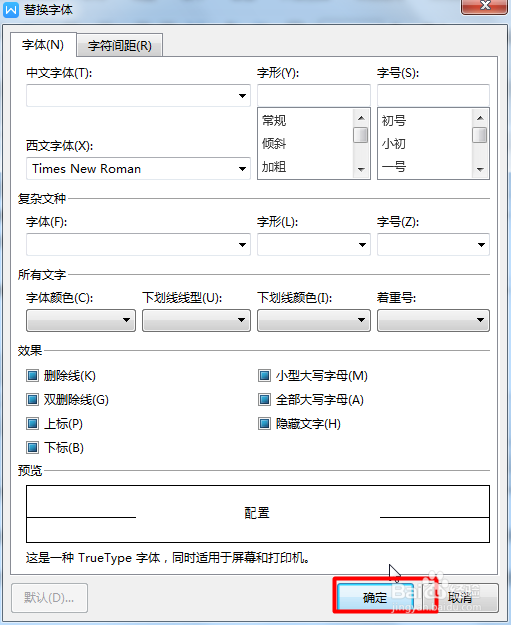
7、在跳出的页面内,西文字体处选择“Times New Roman”

8、点击确定
9、点击全部替换即可

时间:2026-04-30 07:07:56
1、打开原文档,可以看到这里的阿拉伯数字都不是Times New Roman格式,我们的文档一般情况下数字都要设置成Times New Roman格式
2、点击菜单栏上右方的“查找替换”
3、点击“替换”
4、在跳出的页面,查找内容输入“^#”
5、点击一下替换框,然后点击“格式”
6、点击:字体
7、在跳出的页面内,西文字体处选择“Times New Roman”
8、点击确定
9、点击全部替换即可
