Word文档如何插入表格

 时间:2026-02-15 16:54:48

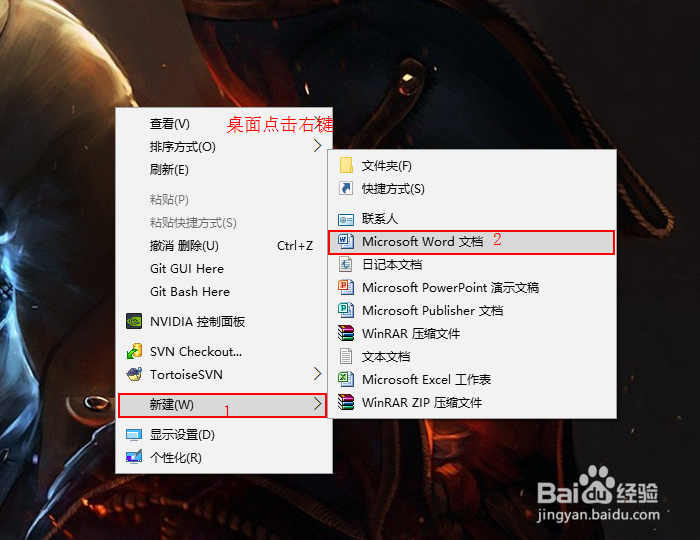
1、桌面点击右键,点击“新建(W)”——“Microsoft Word 文档”。
Word文档如何插入表格

2、桌面上多了一个名叫“新建 Microsoft Word 文档”的文件,双击打开这个文档。

Word文档如何插入表格

Word文档如何插入表格

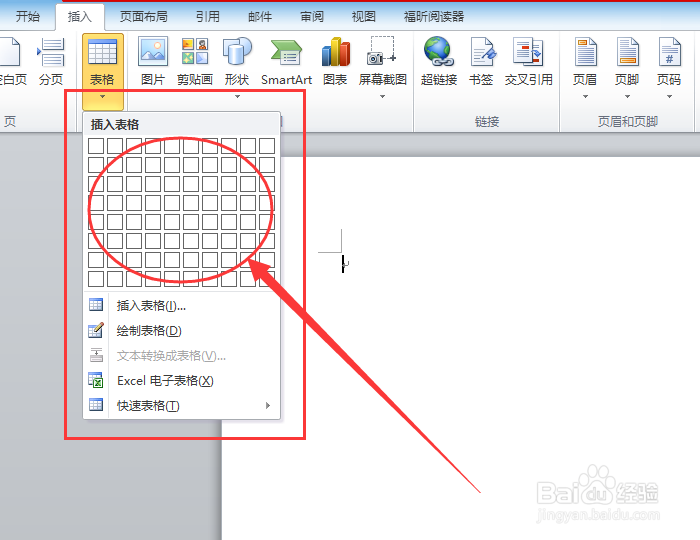
3、进入Word文档后,点击菜单栏的“插入”,然后找到“表格”。

Word文档如何插入表格

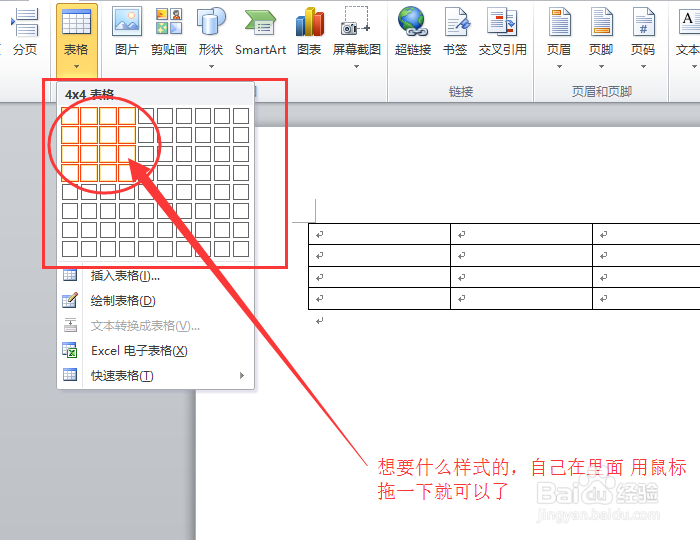
4、点击“表格”,然后把鼠标放到“表格”里,选择自己需要的表格格式,例如下图4×4的表格。
Word文档如何插入表格

Word文档如何插入表格

5、点击一下那个格式,然后插入表格就成功咯!下图是4×4的表格格式。

Word文档如何插入表格

6、在“设计”里面,你可以看到会有一个表格的样式提供给你选择,这时候,你可以选择你喜欢的样式,只要点击一个你喜欢的那个样式,那表格就会变成你想要的那种样式了!

Word文档如何插入表格

  • Word文档要如何插入表格
  • Word文档怎么插入Excel表格
  • word中如何制作表格
  • word怎样插入页码?
  • word文档怎样转为pdf格式
  • 热门搜索
    中国旅游网 湖北恩施旅游 正定旅游 吐鲁番旅游 东山岛旅游攻略 陇南旅游 柳州旅游 中国国际旅游交易会 蓬莱旅游 绍兴旅游攻略