Word文档怎么插入Excel表格

 时间:2026-02-14 15:09:55

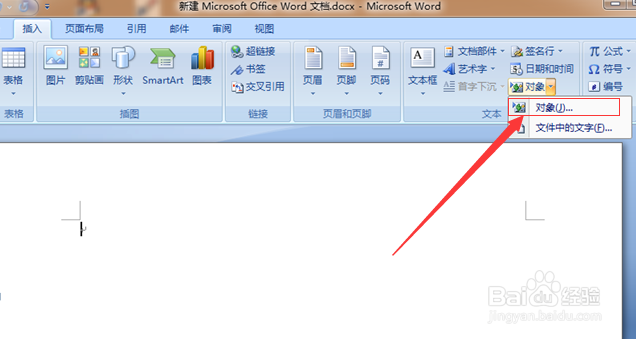
1、第一步我们打开需要插入Excel表格的Word文档,然后在最上面的工具栏里点击“插入”功能键。

Word文档怎么插入Excel表格

2、第二步在“插入”栏里我们找到“对象”功能键后点击它,然后再次点击对象。如图中红色箭头所指位置。
Word文档怎么插入Excel表格

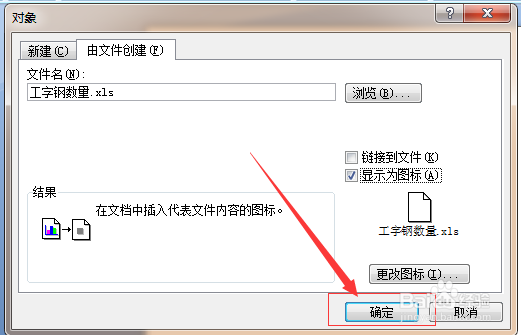
3、第三步这时会弹出“对象”对话框,点击“浏览”按钮,找到需插入的Excel表格后点击插入。

Word文档怎么插入Excel表格

4、之后在显示为图标前打勾,切记不要给上面的链接到文件打勾,否则发送给别人之后很可能造成Excel表格打不开的情况。设置好后点击右下角的确定按钮。
Word文档怎么插入Excel表格

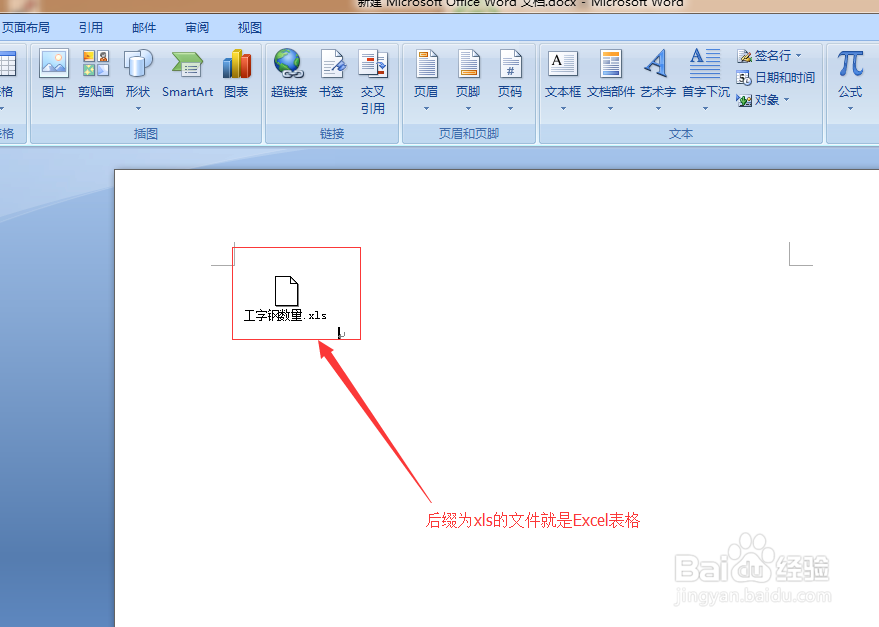
5、这时我们返回到Word文档中,就会看到后缀xls的文件图标,该图标就是插入的Excel表格文件。
Word文档怎么插入Excel表格

6、点击该图标后,我们就能看到插入的Excel表格文件里的内容了。能成功打开Excel表格,说明Word文档插入Excel表格操作成功。

Word文档怎么插入Excel表格

  • Excel如何打印部分区域
  • 正确选择板式换热器型号
  • word显示或隐藏标尺、网格线和导航窗格
  • 记住,投标文件一定要这么检查!
  • PPT如何将一个单元格拆分为多个单元格?
  • 热门搜索
    凤凰旅游多少钱 新乡八里沟旅游攻略 莽山旅游攻略 陕西西安旅游景点 春节后旅游 三亚自助旅游 清明 旅游 马来西亚旅游签证 国庆旅游攻略 黄浦江旅游
