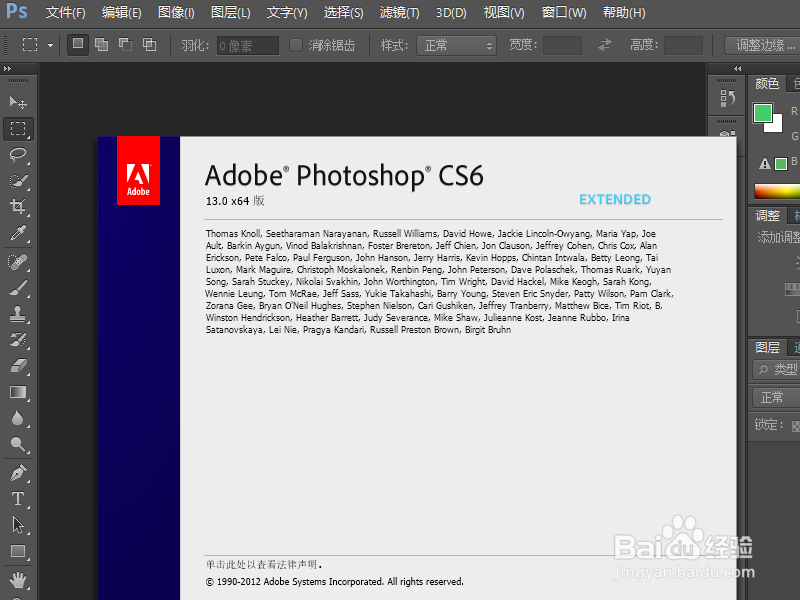
1、演示使用的软件为photoshop图像处理软件,使用的版本为photoshop
CS6。
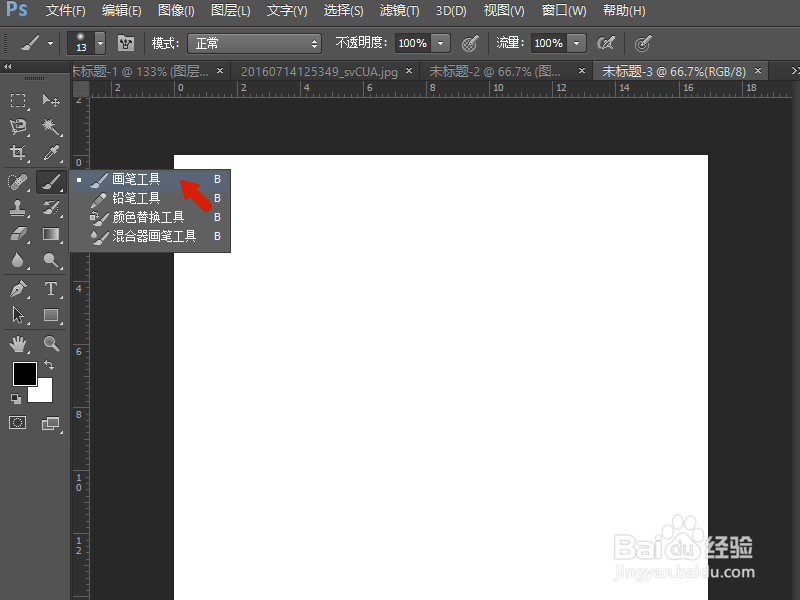
2、打开photoshop设计软件,找到左侧工具栏中的画笔工具,点击选择。
3、按住键盘上的shift键,在空白位置画一条水平的线。

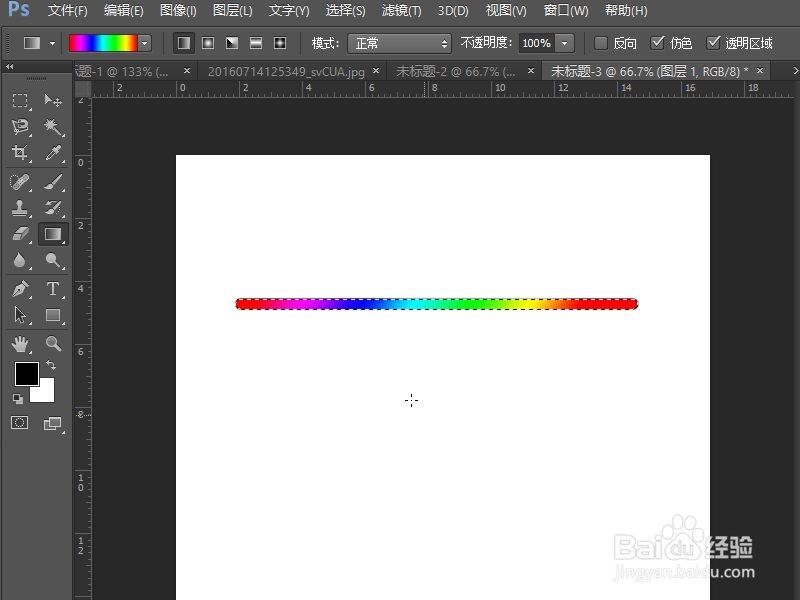
4、在左侧工具栏中找到渐变工具,并选择彩虹渐变颜色,然后按住键盘上的CTRL键,点击右侧图层中的线图层,使用渐变工具进行填充,我们就得到了一条彩色的分割线,最后保存导出即可。
时间:2026-04-24 23:59:56
1、演示使用的软件为photoshop图像处理软件,使用的版本为photoshop
2、打开photoshop设计软件,找到左侧工具栏中的画笔工具,点击选择。
3、按住键盘上的shift键,在空白位置画一条水平的线。
4、在左侧工具栏中找到渐变工具,并选择彩虹渐变颜色,然后按住键盘上的CTRL键,点击右侧图层中的线图层,使用渐变工具进行填充,我们就得到了一条彩色的分割线,最后保存导出即可。
