如何使用ps软件制作图片的彩色铅笔画效果?

 时间:2026-02-14 04:09:09

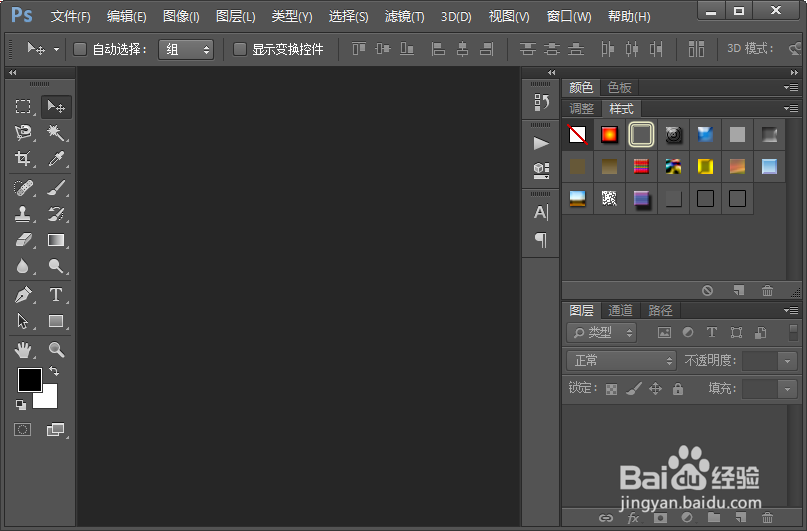
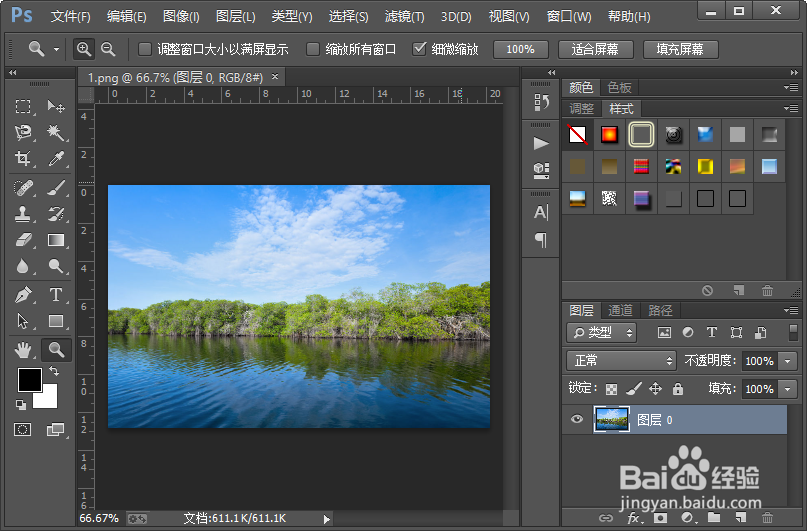
1、首先我们打开我们电脑里面的ps这款设计软件,然后打开一张想要制作彩色铅笔画效果的图片。
如何使用ps软件制作图片的彩色铅笔画效果?

如何使用ps软件制作图片的彩色铅笔画效果?

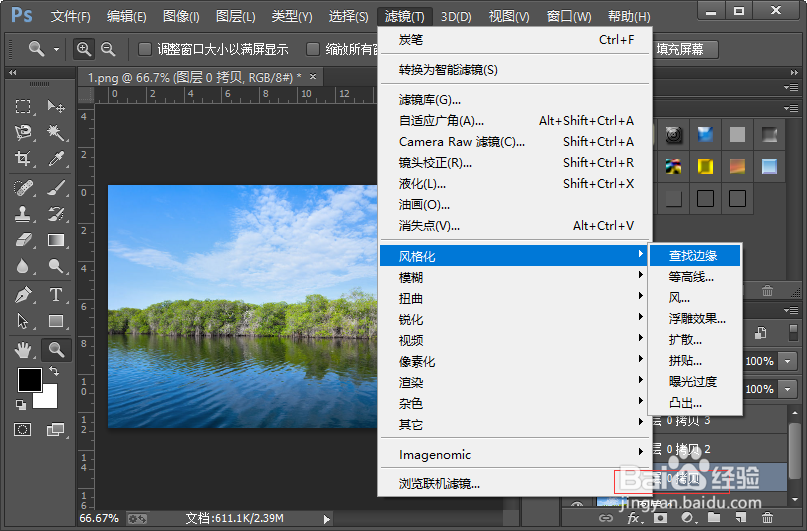
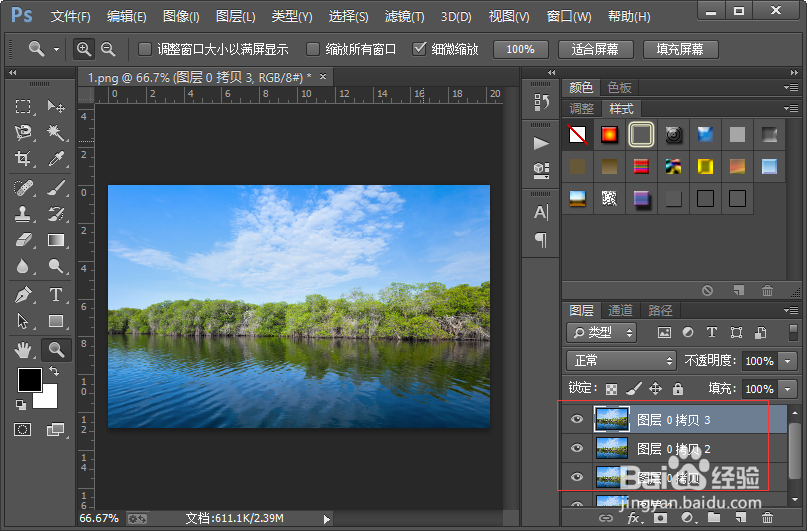
2、接下来我们复制图片图层三层;然后选择图层 0 拷贝,接着执行滤镜-风格化-查找边缘命令。
如何使用ps软件制作图片的彩色铅笔画效果?

如何使用ps软件制作图片的彩色铅笔画效果?

3、然后我们把图层 0 拷贝移动到图层的最上面,并把它的图层混合模式改为柔光,不透明度改为60%。

如何使用ps软件制作图片的彩色铅笔画效果?

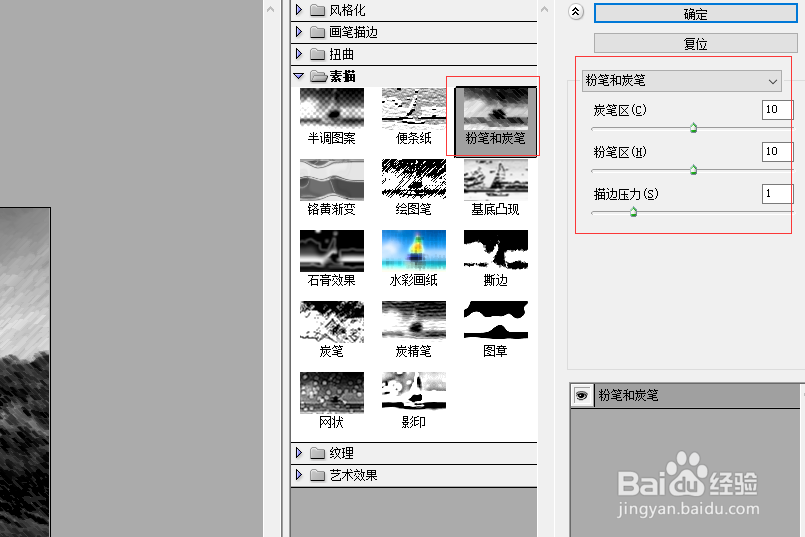
4、接下来我们选择图层 0 拷贝 3,然后从滤镜库中找到素描里面的粉笔和炭笔,选择并设置如图所示的参数。

如何使用ps软件制作图片的彩色铅笔画效果?

如何使用ps软件制作图片的彩色铅笔画效果?

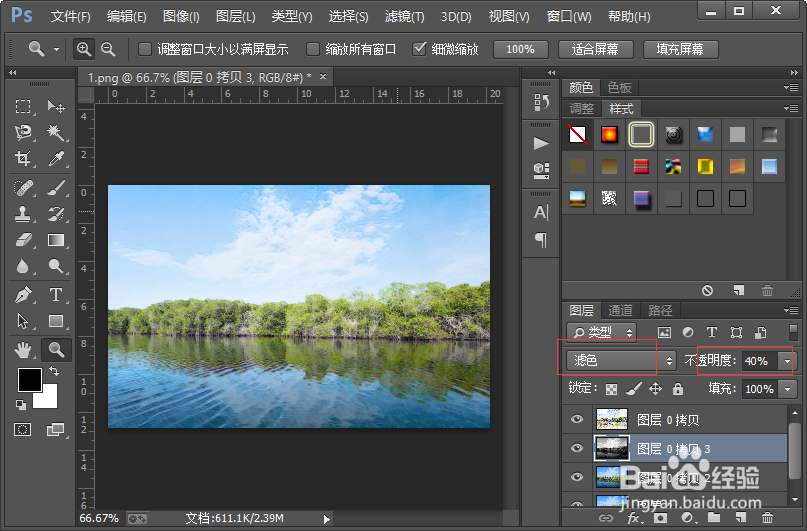
5、接下来,我们把图层 0 拷贝 3的图层混合模式改为滤色,不透明度改为40%。
如何使用ps软件制作图片的彩色铅笔画效果?

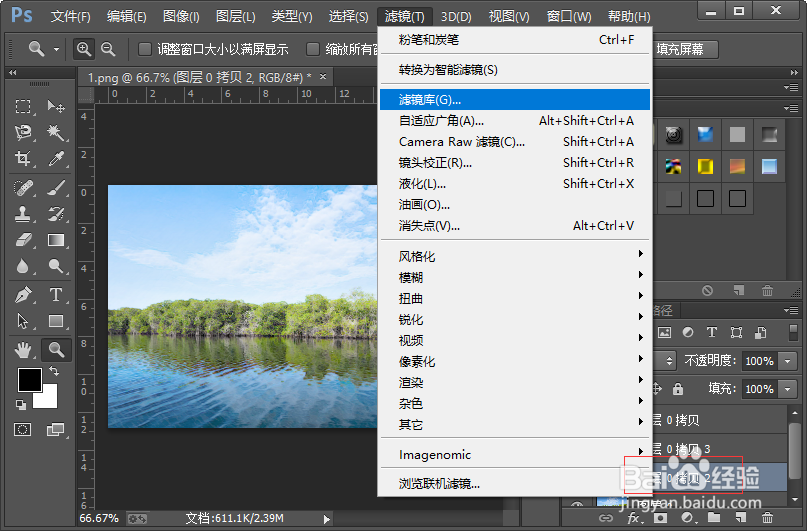
6、然后我们选择图层 0 拷贝 2,接着从滤镜库中找到素描里面的碳笔,选择并设置如图所示的参数。
如何使用ps软件制作图片的彩色铅笔画效果?

如何使用ps软件制作图片的彩色铅笔画效果?

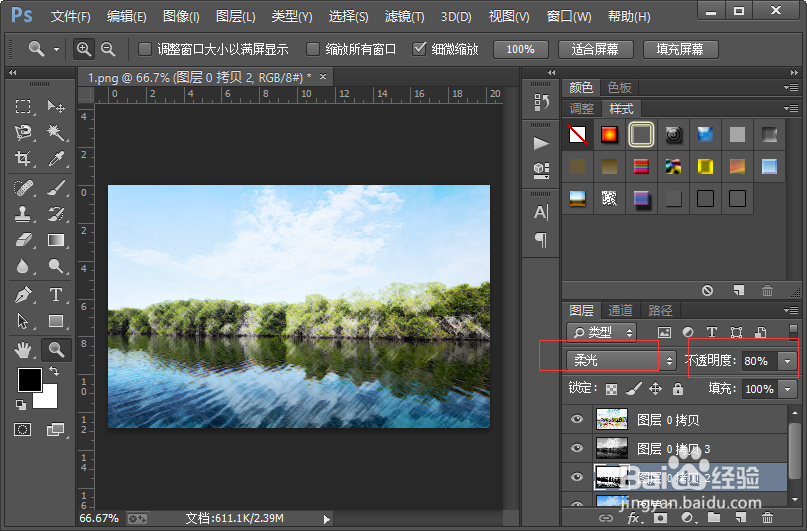
7、紧接着我们把图层 0 拷贝 2的图层混合模式改为柔光,不透明度改为80%。
如何使用ps软件制作图片的彩色铅笔画效果?

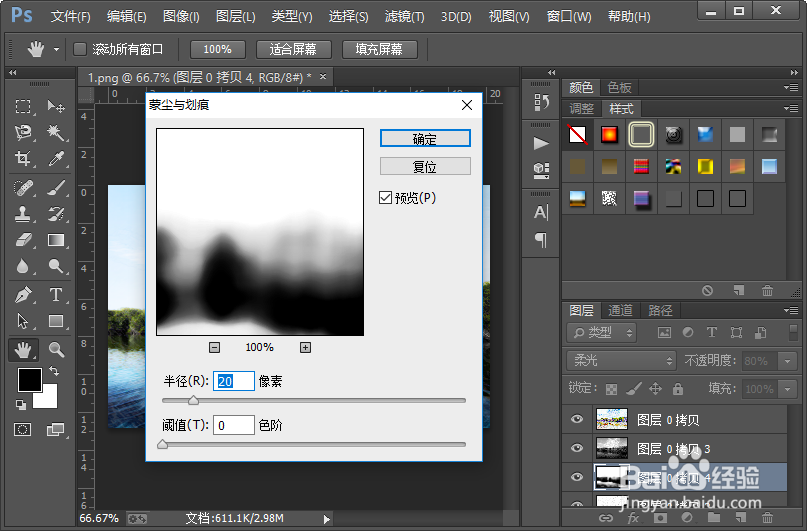
8、然后我们复制图层 0 拷贝 2,得到图层 0 拷贝 4;接下来我们执行滤镜-杂色-蒙尘与划痕命令,参数的设置可以参照下图。

如何使用ps软件制作图片的彩色铅笔画效果?

如何使用ps软件制作图片的彩色铅笔画效果?

如何使用ps软件制作图片的彩色铅笔画效果?

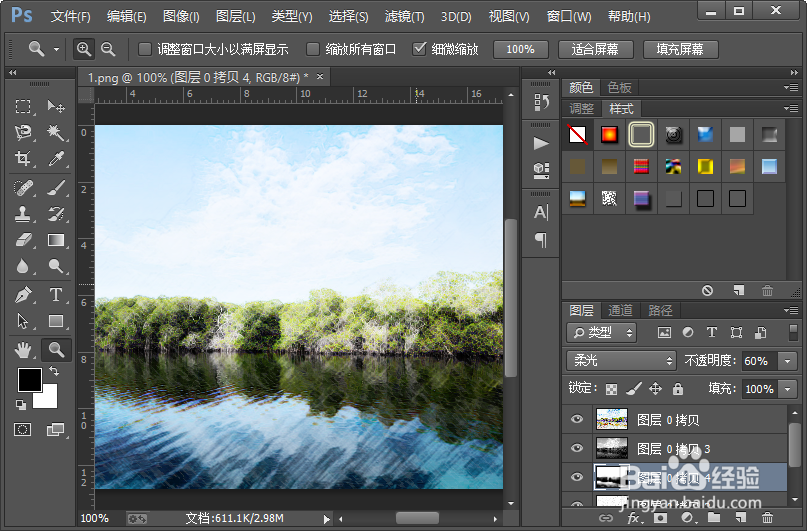
9、接着,我们把图层 0 拷贝 4的不透明度改为60%。这样我们就制作好了图片的彩色铅笔画效果。小伙伴们你们学会了吧,赶紧自己制作一下试试吧。

如何使用ps软件制作图片的彩色铅笔画效果?

如何使用ps软件制作图片的彩色铅笔画效果?

  • 如何给照片添加逼真场景?
  • ps极坐标使用技巧?
  • 如何利用PS工具将图片制作为彩铅简画
  • 自动动手把照片转制成复古怀旧的木板画吧
  • 如何用Photoshop制作巧克力的丝滑效果
  • 热门搜索
    百色旅游 榆林旅游 苏州旅游与财经高等职业技术学校 广元旅游 普吉岛旅游报价 游轮旅游 重庆旅游职业学院 商丘旅游 5.1旅游 深圳周边旅游