1、打开PS软件,然后打开素材图片,如下图所示:

2、然后利用【Ctrl+J】复制背景图层得到图层1,然后利用【Ctrl+Shift+U】对图层1去色,得到下图效果:
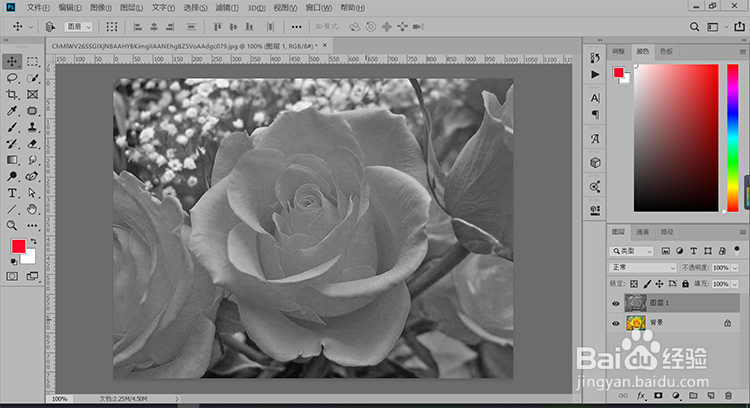
3、然后再次执行【Ctrl+J】复制图层1得到图层1拷贝,然后执行【Ctrl+I】反相,得到下图所示的效果:

4、然后将图层1拷贝混合模式改为“颜色减淡”,如下图所示:
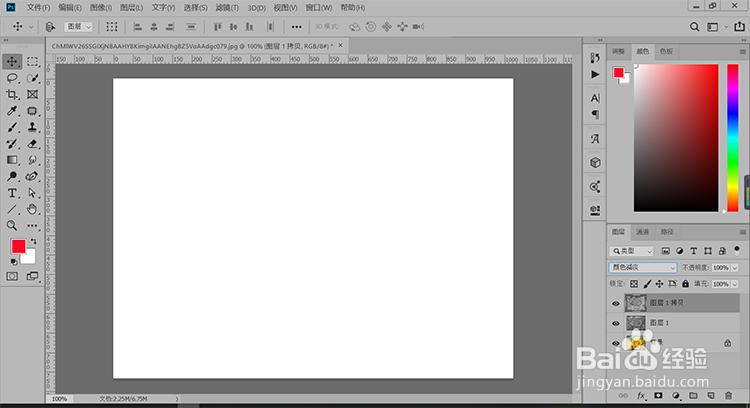
5、然后执行滤镜-模糊-高斯模糊命令,设置相关属性如下图所示(属性设置只要确保图片轮廓清晰即可):

6、然后点击确定,接着【Ctrl+Shift+Alt+E】键进行盖印图层得到图层2,然后执行滤镜-滤镜库-素描-碳精笔,设置相关属性如下:
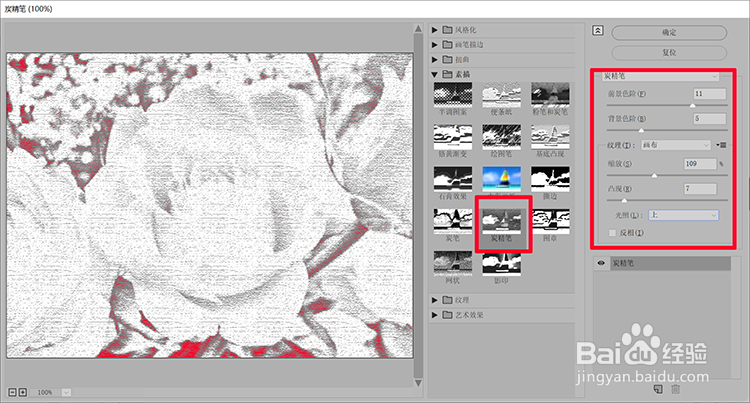
7、设置之后点击确定,接着再次复制背景图层,并将其置于所有图层上方,然后设置图层的混合模式为“颜色”,如下图所示:

8、经验总结:
(1)选择背景图层,【Ctrl+J】复制;
(2)【Ctrl+Shift+U】去色;
(3)【Ctrl+J】复制;
(4)【Ctrl+I】反相;
(5)混合模式改为“颜色减淡”;
(6)滤镜-模糊-高斯模糊;
(7)【Ctrl+Shift+Alt+E】盖印图层;
(8)【Ctrl+J】复制背景图层,并且置于图层顶部,设置混合模式改为“颜色”;
(9)保存完成。
