如何把word文字字体调成浅蓝色?

 时间:2026-02-13 06:19:09

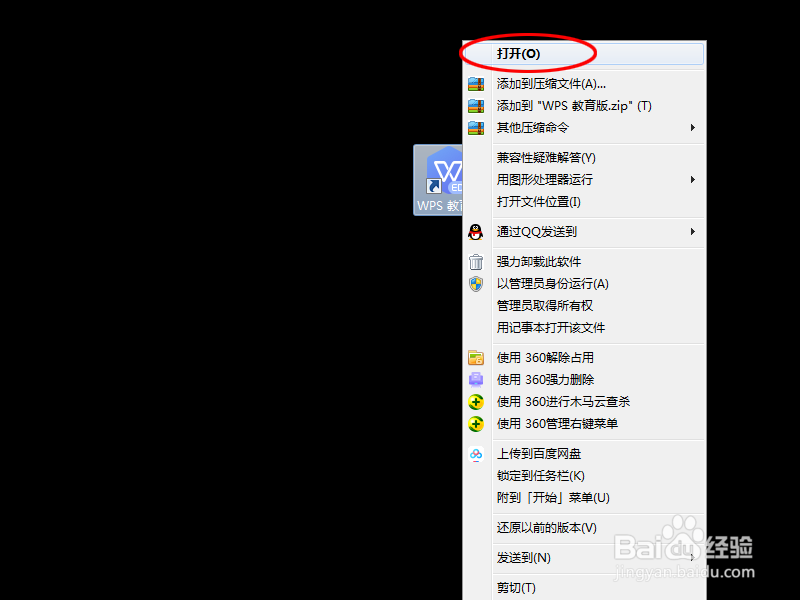
1、首先我们需要打开电脑,打开已经下载好的wps。右击wps图标,单击打开。
如何把word文字字体调成浅蓝色?

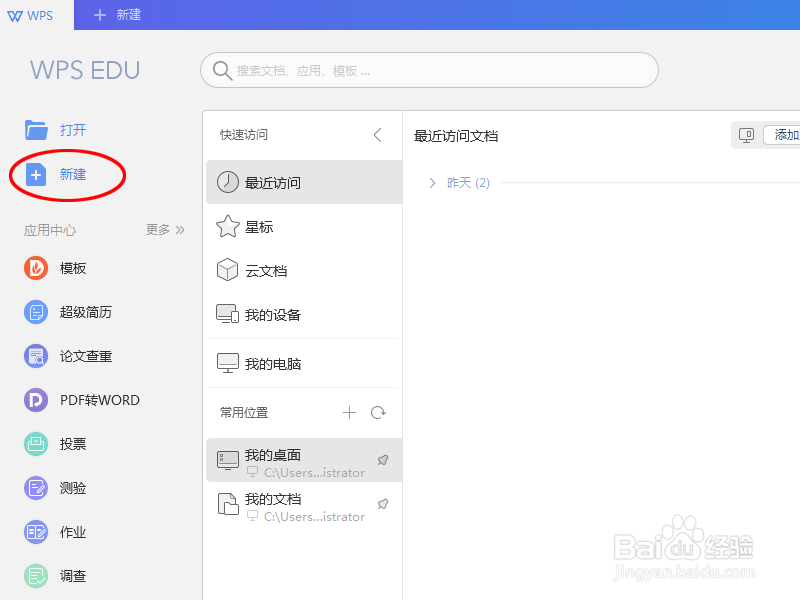
2、进入后,我们点击新建按钮。

如何把word文字字体调成浅蓝色?

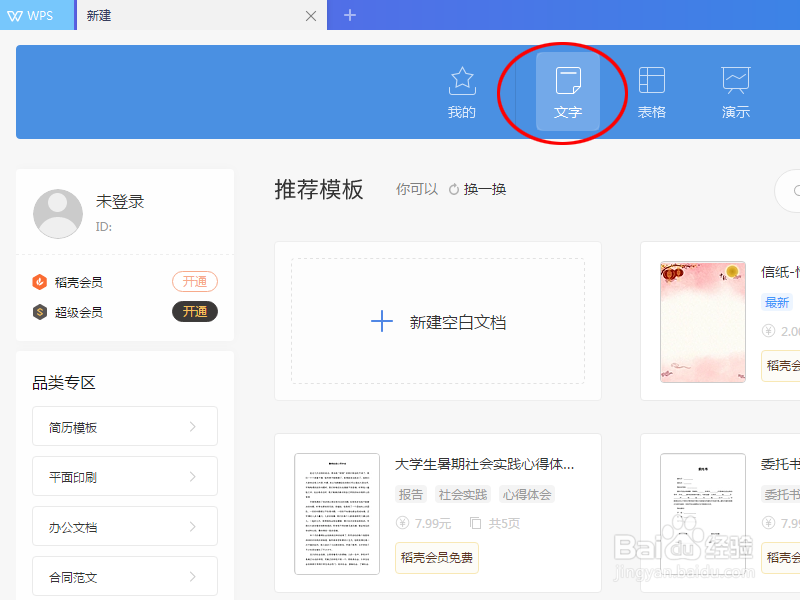
3、进入后,我们点击文字按钮。

如何把word文字字体调成浅蓝色?

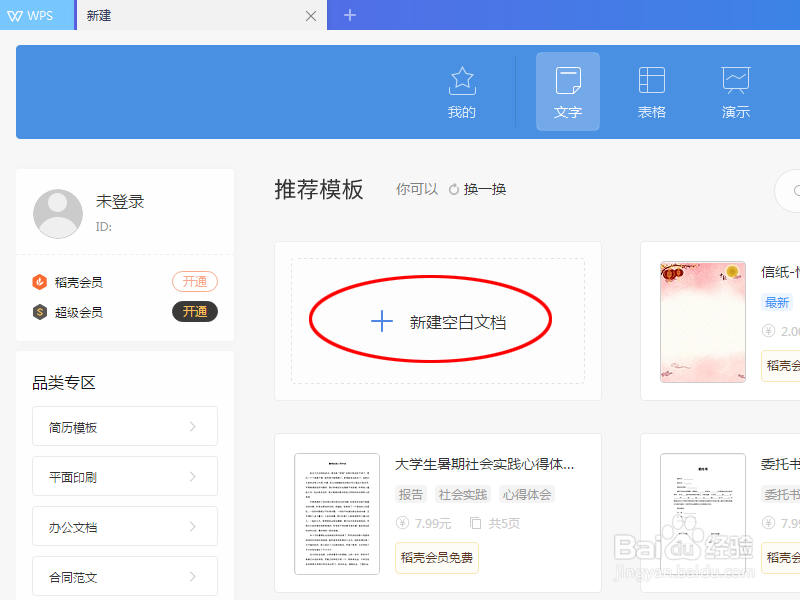
4、点击后,找到新建空白文档,并点击。

如何把word文字字体调成浅蓝色?

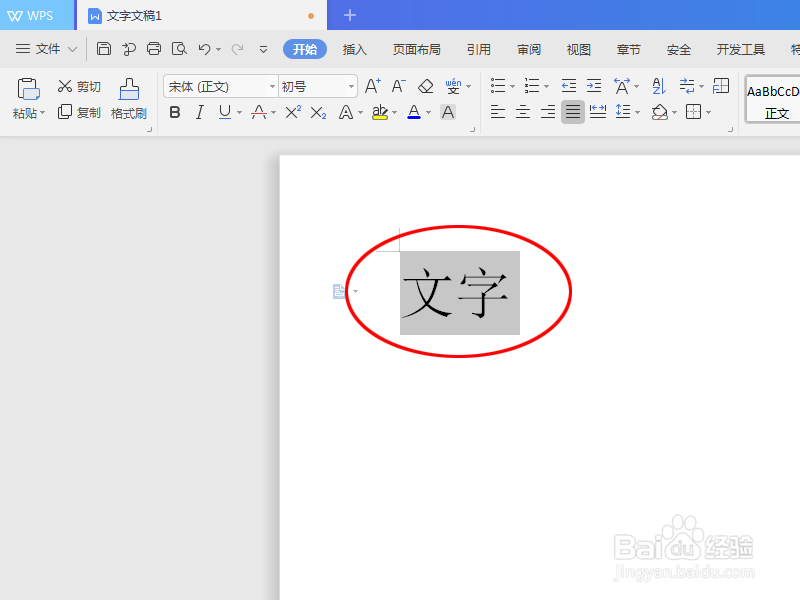
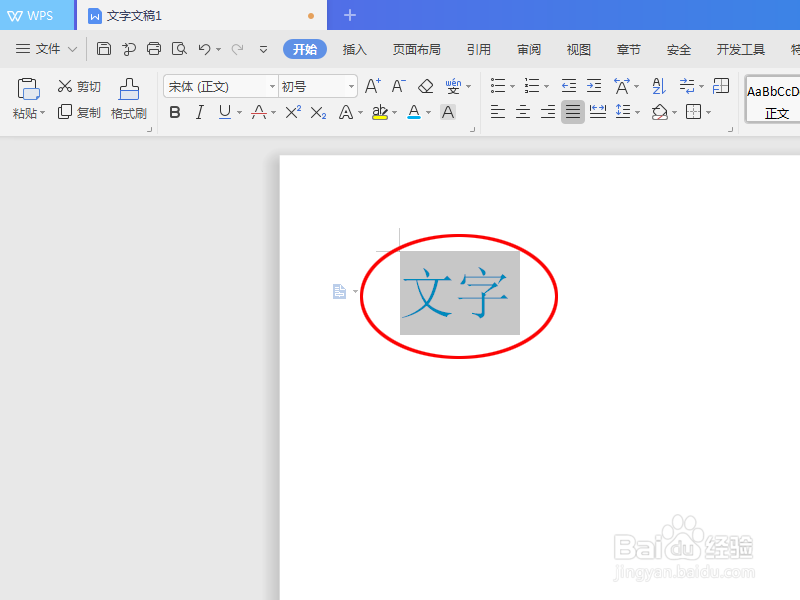
5、进入后,在第一行输入文字,然后鼠标单击并拖动,以此选中文字。

如何把word文字字体调成浅蓝色?

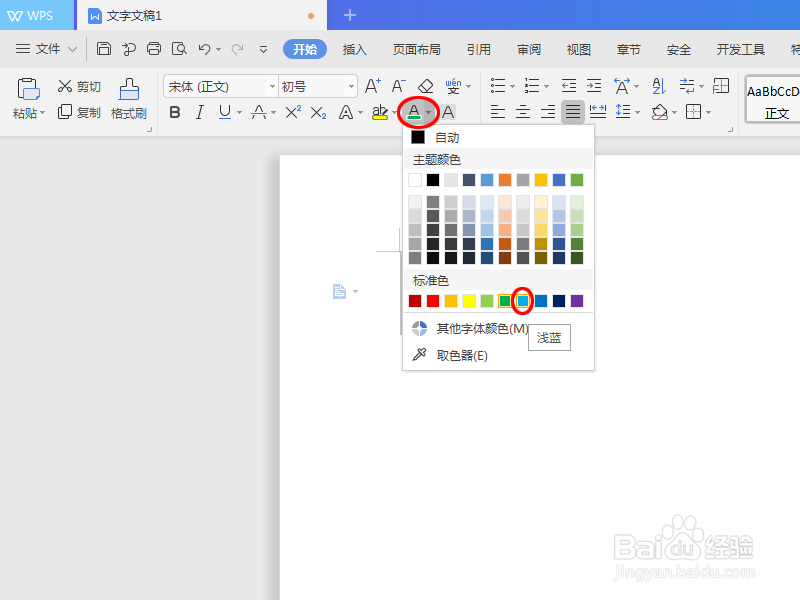
6、之后,找到字体颜色图标A并单击,然后在出现的选项卡中,找到浅蓝色并单击。
如何把word文字字体调成浅蓝色?

7、此时,字体就调成了浅蓝色,如果想要换成其他颜色,按照以上步骤即可。

如何把word文字字体调成浅蓝色?

8、word文字调成浅蓝色的操作步骤如下:

第一步:右击wps图标,单击打开。

第二步:点击新建按钮。

第三步:点击文字按钮。

第四步:点击新建空白文档。

第五步:输入文字,然后选中这个单元格。

第六步:单击字体颜色图标A,然后在出现的选项卡中,找到颜色并单击。

  • Word2016怎么样插入8pt星闪形呢?
  • 【Word】 实现所有段落首行缩进
  • 如何用word文档给文字添加项目符号?
  • word文档首字下沉如何设置
  • Word中怎样为指定段落添加符号
  • 热门搜索
    雅加达旅游攻略 深圳东部华侨城旅游 延边旅游景点大全 山西五台山旅游 去台湾旅游要多少钱 白山旅游 去新西兰旅游 乌镇旅游网 三亚旅游职业学院 商贸旅游学校