Word2016怎么样插入8pt星闪形呢?

 时间:2026-04-23 21:12:46

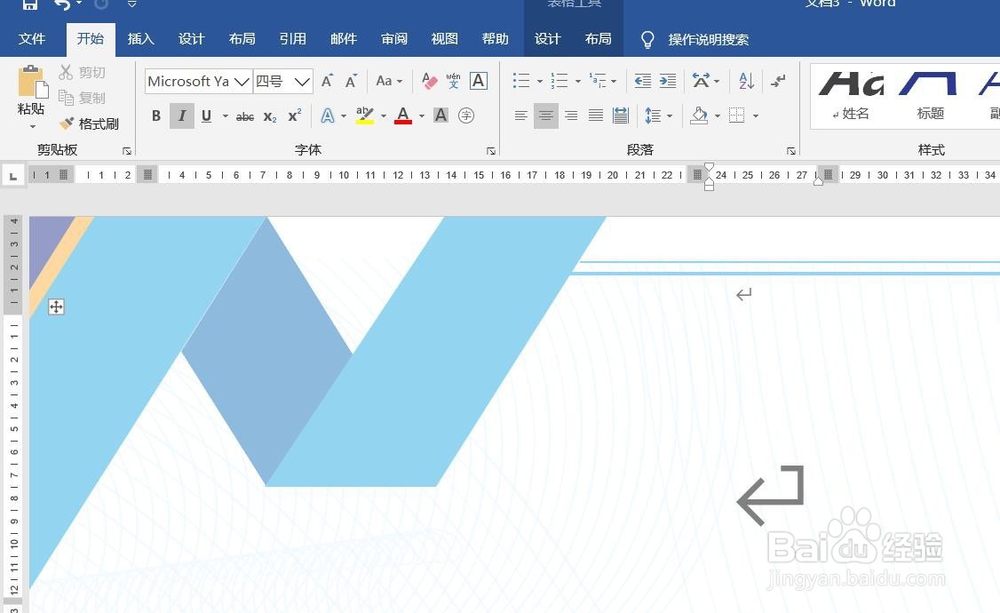
1、打开Word2016办公软件。

Word2016怎么样插入8pt星闪形呢?

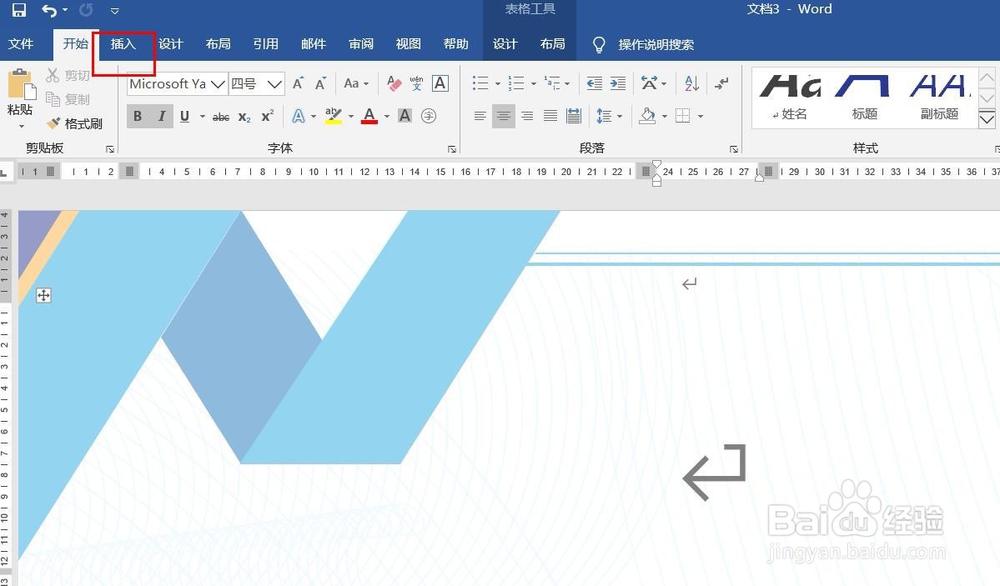
2、点击菜单栏中的插入。

Word2016怎么样插入8pt星闪形呢?

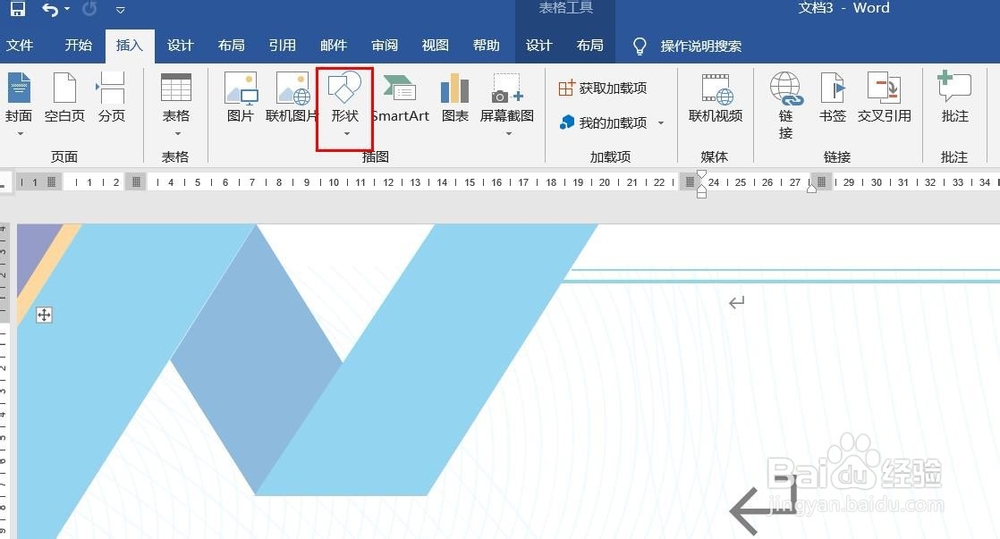
3、点击形状。

Word2016怎么样插入8pt星闪形呢?

4、点击8pt星闪形。

Word2016怎么样插入8pt星闪形呢?

5、用鼠标画线,8pt星闪形插入完成,点击格式,然后点击形式样式。

Word2016怎么样插入8pt星闪形呢?

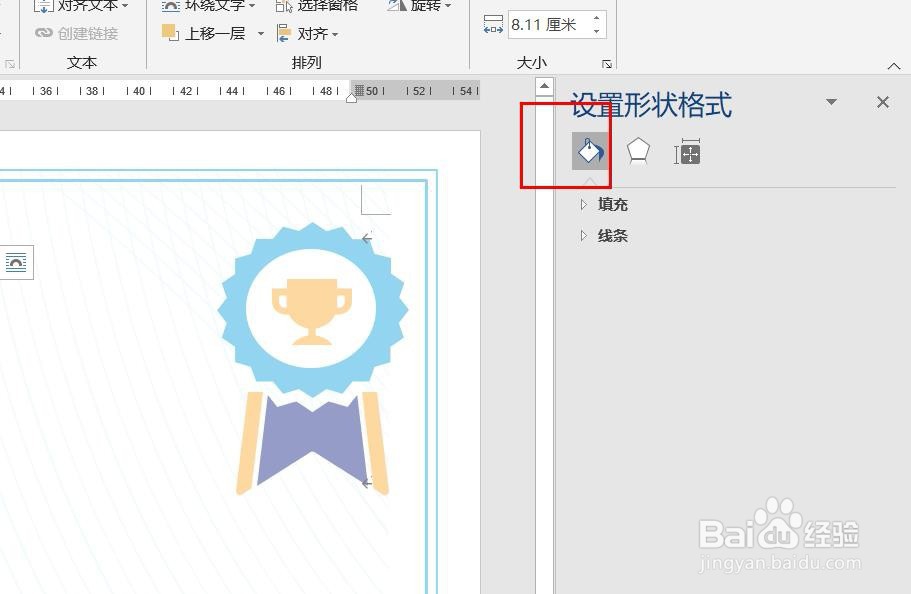
6、点击油漆桶图标,可以填充颜色和修改粗细。

Word2016怎么样插入8pt星闪形呢?

7、点击钢笔尖图标,可以设置外观效果。

Word2016怎么样插入8pt星闪形呢?

8、点击田字格图标,可以设置文字效果。

Word2016怎么样插入8pt星闪形呢?

1、一、打开Word2016办公软件。

二、点击菜单栏中的插入。

三、点击形状。

四、点击8pt星闪形。

五、用鼠标画线,8pt星闪形插入完成,点击格式,然后点击形式样式。

六、点击油漆桶图标,可以填充颜色和修改粗细。

七、点击钢笔尖图标,可以设置外观效果。

八、点击田字格图标,可以设置文字效果。

  • word2010文本框边框线如何设置成虚线
  • 文本框怎么填充渐变色
  • 如何一次性为多个幻灯片设置切换效果
  • Word 2003如何给文字自动添加编号
  • PowerPoint中设置幻灯片的放映方式
  • 热门搜索
    中国旅游论坛 湖北旅游景点推荐 艺龙旅游指南 赴美旅游签证有效期 黄龙旅游集散中心 浙江省中青国际旅游有限公司 温州旅游社 石家庄旅游网 长寿湖旅游 香港西贡旅游攻略