Photoshop使图像变亮的几种方法

 时间:2026-05-11 02:59:13

1、打开样本中的“山丘.jpg”档案,然后执行“图像》调整》色阶”命令

Photoshop使图像变亮的几种方法

2、接着请把输入色阶设置成1,3,255,然后再把输出色阶设置成25,255,即可得出通过调整色阶使得图像变亮的效果

Photoshop使图像变亮的几种方法

Photoshop使图像变亮的几种方法

3、要想通过曲线使图像变亮,请执行“图像》调整》曲线”命令,或者是直接按快捷键Ctrl+M

Photoshop使图像变亮的几种方法

4、适当的调整曲线来改变色调,即可得出通过曲线调整而使图像变亮的效果

Photoshop使图像变亮的几种方法

Photoshop使图像变亮的几种方法

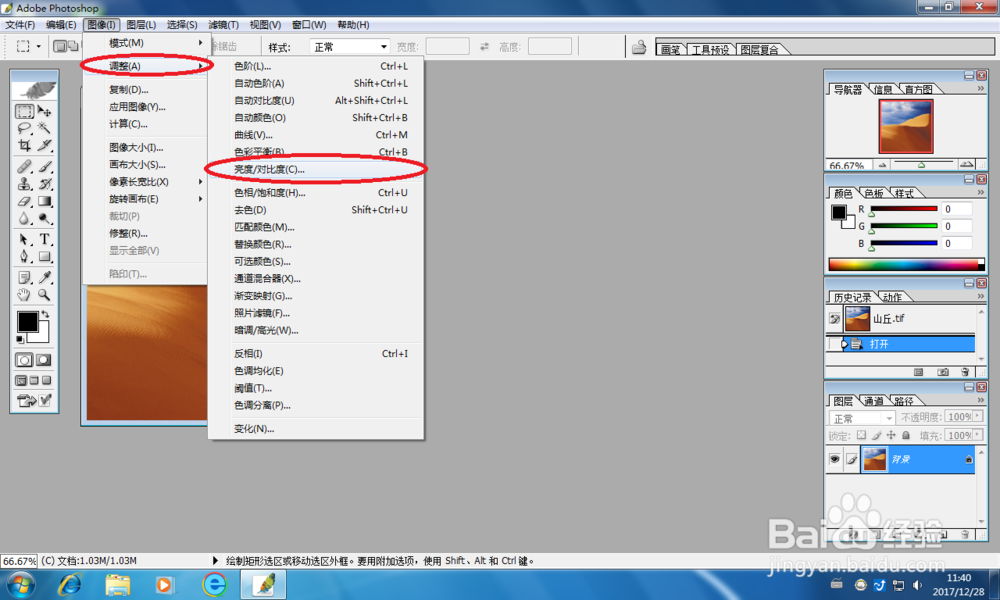
5、若想通过色相/对比度让图像变亮的话,请执行“图像》调整》亮度/对比度”的命令
Photoshop使图像变亮的几种方法

6、这时请调整亮度/对比度的数值,即可得出通过调整亮度/对比度让图像变亮的效果

Photoshop使图像变亮的几种方法

Photoshop使图像变亮的几种方法

7、那么要想使图像的部分变亮怎么办?那么就请先执行“图像》调整》替换颜色”的命令,然后再利用吸管点击图像的指定部分(本例是山丘的顶部)

Photoshop使图像变亮的几种方法

Photoshop使图像变亮的几种方法

8、接下来请把明度设置成100,即可得出指定部位的高光效果

Photoshop使图像变亮的几种方法

Photoshop使图像变亮的几种方法

  • Photoshop怎么快捷地给空白画册添入图案
  • 如何给照片制作光线效果
  • PS如何快速给文字中的笔画单独添加颜色?
  • Photoshop 如何绘制卡通温度计
  • ps钢笔工具怎么用,新手如何利用它来画图
  • 热门搜索
    塞浦路斯旅游 桂林周边旅游 从化旅游攻略 哈尔滨旅游路线 烟台 旅游 湖北省旅游地图 贵州的旅游景点 春节旅游去哪里好 云南旅游咨询 贵州兴义旅游
