简单使用Excel绘制函数图像

 时间:2026-04-28 04:25:53

1、以y=1/(1+x)为例,新建一个Excel文件。打开,找到其中的一个列,比如A列,在第一单元格中输入变量值,如A1中输入x。在A2~A10单元格中输入变量的取值1,2,3,4……10。
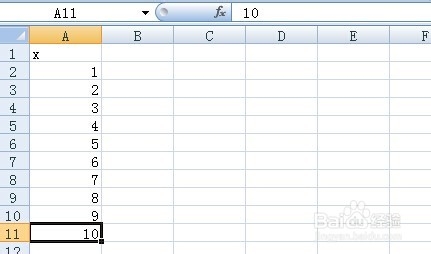
简单使用Excel绘制函数图像

2、在后一列,B1中输入因变量y。然后在B列B2~B10与A列对应的单元格中输入分别输入=1/(1+0),=1/(1+1)……=1/(1+10)。

简单使用Excel绘制函数图像

3、然后按住shift键或者使用ctrl键选取这两列,找到插入->散点图,选择下面的所有图表类型,打开。找到xy散点图确定。Excel就会生成上面的图了。

简单使用Excel绘制函数图像

简单使用Excel绘制函数图像

4、结果如下。如果你需要其他类型的图也可以选择其他的图表类型。方法都一样。

简单使用Excel绘制函数图像

  • excel2010使用数据描点制图的简单方法
  • 如何用excel制作折线图
  • 在excel中绘制函数的图像
  • excel怎么拟合直线
  • 怎样设置excel图标的趋势线
  • 热门搜索
    内蒙古旅游景点 新疆旅游必去景点 渭南旅游 兰州旅游攻略 夏天旅游 荷兰旅游 八达岭长城旅游攻略 焦作旅游 昆山旅游 冰岛旅游
