在excel中绘制函数的图像

 时间:2026-04-29 14:40:01

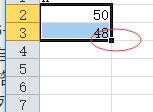
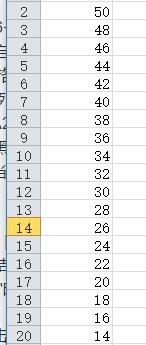
1、先输入前面两个数,例如:50、48

在excel中绘制函数的图像

2、 选中这两个单元格,使这二项变成一个带黑色撤匠边框的矩形,再用鼠标指向这黑色矩形的右下角的小方块“■"
在excel中绘制函数的图像

3、当光标变成"+央霸此"后,按住鼠标拖动光标到适当的位置即可。牺茄下图即为步长为2的等差数列。
在excel中绘制函数的图像

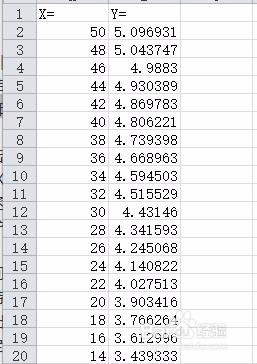
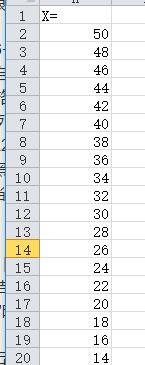
1、在空白工作表的A1单元格中输入X=,以表明A列为自变量列。B1单元格中输入Y=,表示B列为因变量

在excel中绘制函数的图像

2、运用等差数列输入法,在A2、A3...等后面的列中按从小到大的规律输入各自变量的值。
在excel中绘制函数的图像

3、在B2单元格中输入公式=ABS(LOG10(6+A2^3))

在excel中绘制函数的图像

4、选中B2格,当光标变成"+"时,往下拖,得到所有Y值。如图

在excel中绘制函数的图像

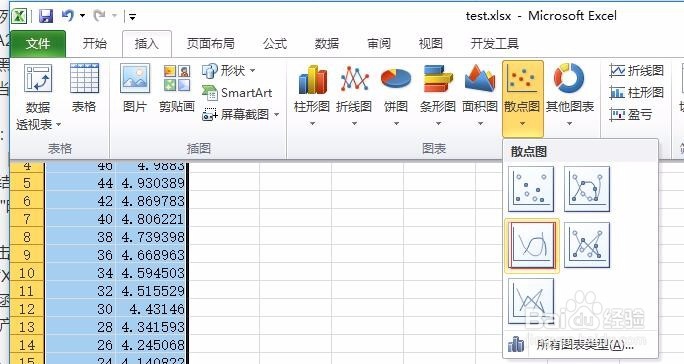
5、点击菜单 插入|散点图|带平滑线的散点图

在excel中绘制函数的图像

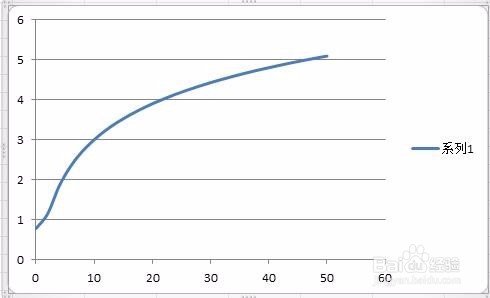
6、绘制出来的图形如下:

在excel中绘制函数的图像

  • Excel怎么做函数图像?
  • excel怎么画函数图像
  • Excel中如何用方程式函数作图
  • 如何使用Excel绘制一次函数图
  • 常用的拟合方法有哪几种
  • 热门搜索
    北京房山旅游景点 黄花城水长城旅游区 酷驴旅游网 中国旅游摄影网 香港旅游购物 浙江千岛湖旅游攻略 十月份去哪里旅游好 广州到三亚旅游团 最好的旅游胜地 公司旅游注意事项