excel数据透视表怎样将二维表转成一维表

 时间:2026-02-13 19:01:49

1、双击打开需要 利用数据透视表 将二维表转成一维表   的excel文档,如图测试01.xlsx。

excel数据透视表怎样将二维表转成一维表

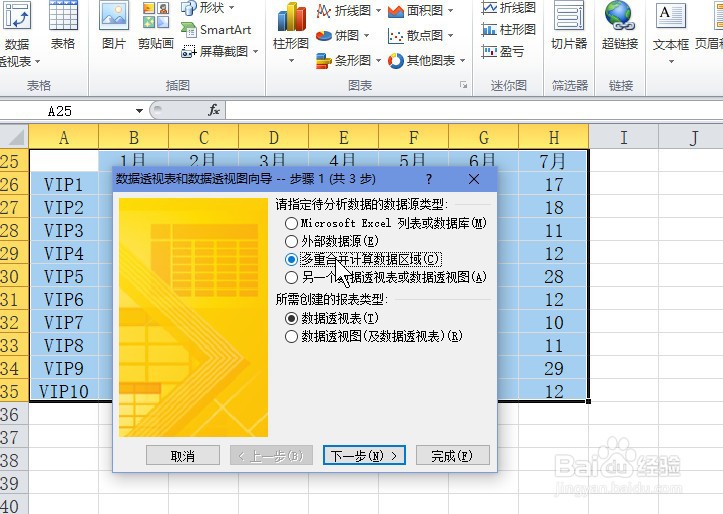
2、在excel中按Alt+D + P 组合快捷键,打开 数据透视表和数据透视图向导 对话框。 如图示。 源类型选择: 多重合并计算数据区域。再点击 下一步
excel数据透视表怎样将二维表转成一维表

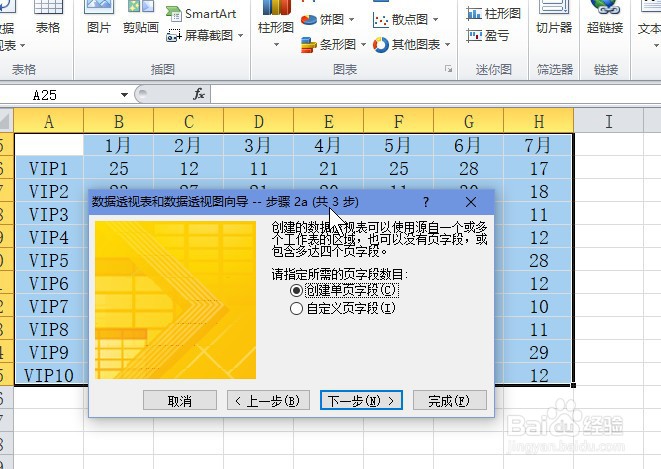
3、在 指定所需的页字段数目 中选择 创建单页字段 该项。 如图示。再点击下一步。
excel数据透视表怎样将二维表转成一维表

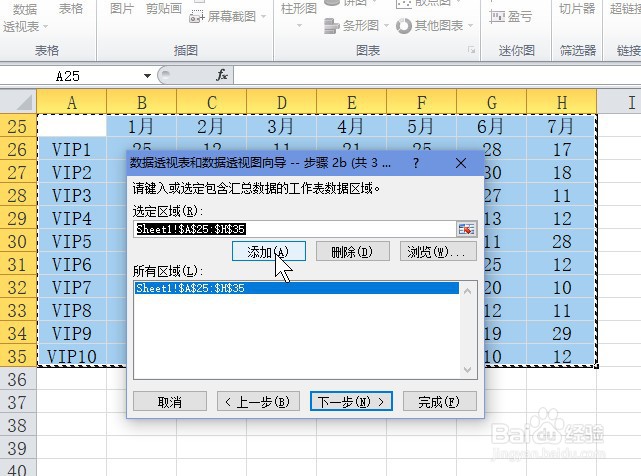
4、在 选定区域 栏中,选择我们要处理的数据区域。 选好后,点击‘添加’按钮。 再点击进入下一步。
excel数据透视表怎样将二维表转成一维表

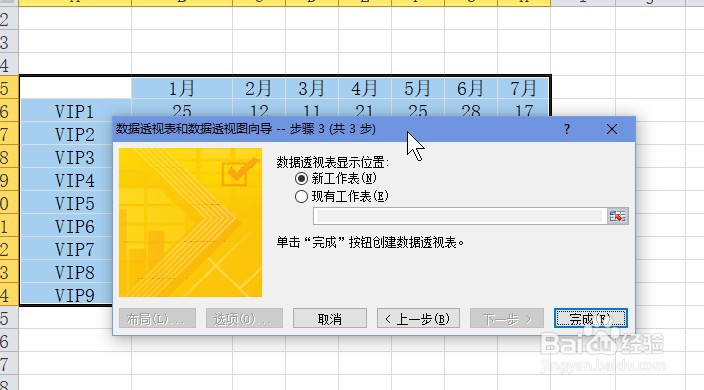
5、在 数据表显示位置对话框中, 选新工作表或者现有工作表区域均可。根据自己的需求决定。 最后点击 完成 按钮。
excel数据透视表怎样将二维表转成一维表

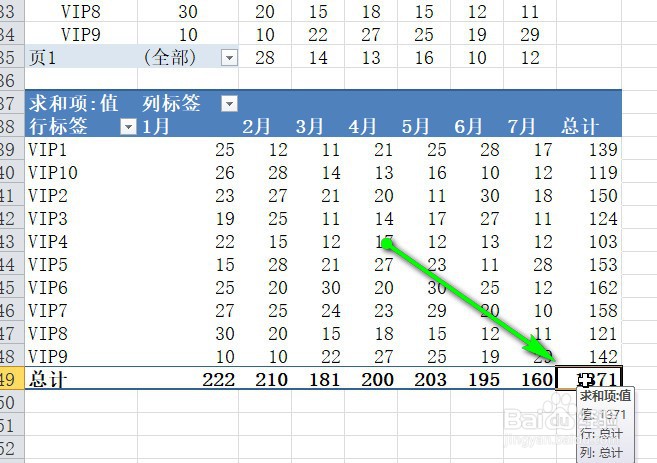
6、完成后,在数据透视表中的 右下角 总计栏 我们双击 总计栏中的数值,如图箭头所示区域。 
excel数据透视表怎样将二维表转成一维表

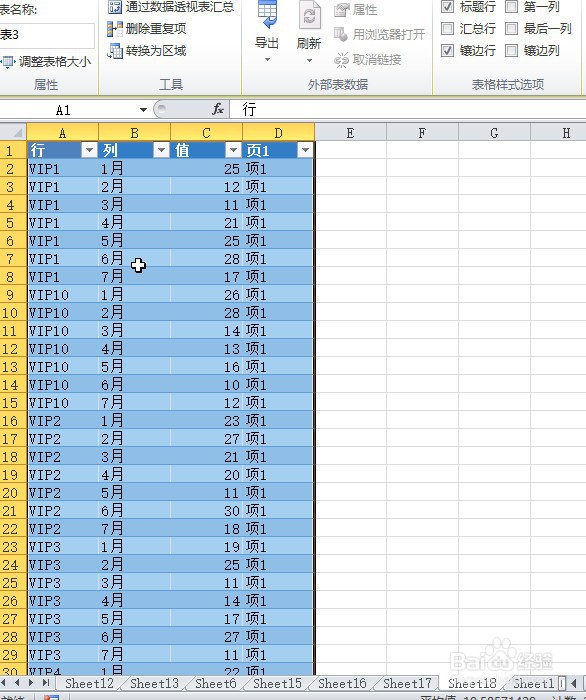
7、双击后,即可看到转化后的数值,原来的二维表此时已经是一维的数据表了,  再根据需要进行部分的修改美化即可。
excel数据透视表怎样将二维表转成一维表

  • 如何将按钮插入excel表格中
  • excel单元格跟合并单元格比较数值设置条件格式
  • SAP跨工厂采购单发票预制Invo for purch amo HQ
  • 如何利用VBA代码插入数据
  • 如何使用EXCEL中的宏录制功能插入空白行
  • 热门搜索
    四川旅游资源 浙江乌镇旅游 江苏省旅游地图 旅游卫视官网 香格里拉旅游局 旅游天下 关于旅游的名言 常德旅游景点大全 法兰克福旅游 锦溪古镇旅游攻略
