INDEX函数怎么制作动态图表

 时间:2026-02-14 04:25:05

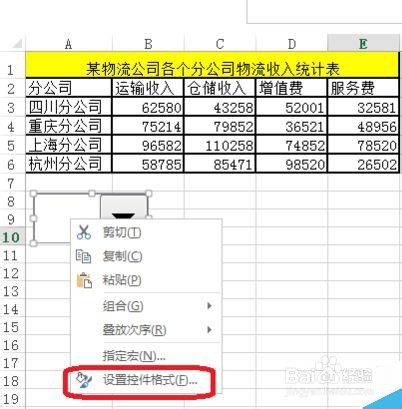
1、首先在浏览器中下载一个WPS然后将你准备文件打开,然后点击最上方工具栏的开发工具在点击插入,找到窗体控件

INDEX函数怎么制作动态图表

2、然后鼠标右击——设置控件格式,数据源区域:如图所示,公司所在单元格区域,单元格链接:A9(自行选择),下拉显示项数:4,(看你一共有多少格的数据).
INDEX函数怎么制作动态图表

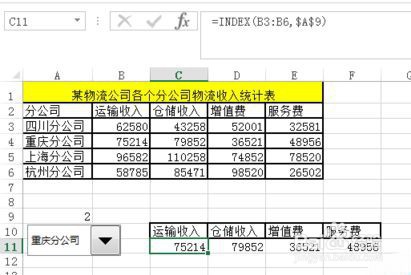
3、看一下效果,点击下拉菜单控件。然后,输入公式,然后向右进行复制公式。将indx函数输入进去

INDEX函数怎么制作动态图表

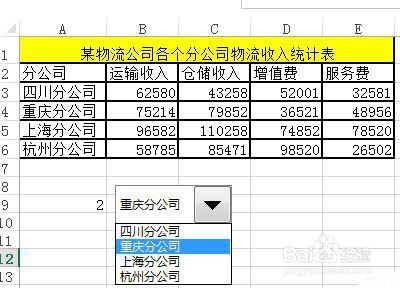
4、如图所示,点击下拉菜单控件,选择不同的公司,通过公式引用的数据在变动,效果如图所示。这样,就使用查找函数与窗体建立动态数据源
INDEX函数怎么制作动态图表

INDEX函数怎么制作动态图表

INDEX函数怎么制作动态图表

INDEX函数怎么制作动态图表

1、1.窗体控件

2.设置窗体格式

3输入函数

4看效果

  • Excel图表的筛选功能如何使用?
  • 如何用excel制作“漏斗图”?
  • Excel图表中如何将坐标轴数值变为日期
  • 对商品销售中的单变量进行计算
  • 怎么利用Excel做可视化图表
  • 热门搜索
    马来西亚旅游签证 成都三亚旅游 济南旅游团 日本旅游签证时间 湖南旅游景点介绍 广州旅游网 雁鸣湖旅游度假村 春节后旅游 三亚亚龙湾旅游攻略 七台河旅游