Excel图表中如何将坐标轴数值变为日期

 时间:2026-05-03 20:27:51

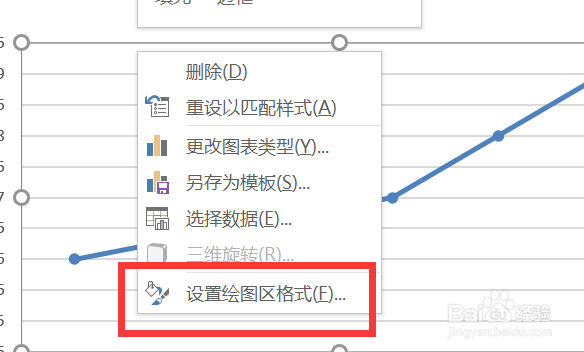
1、右键选择图表“设置绘图区格式”点击打开,如图所示;
Excel图表中如何将坐标轴数值变为日期

2、找到“绘图区选项”的下拉箭头点击打开,如图所示;

Excel图表中如何将坐标轴数值变为日期

3、找到“水平轴——以水平轴为例”点击打开,,如图所示;

Excel图表中如何将坐标轴数值变为日期

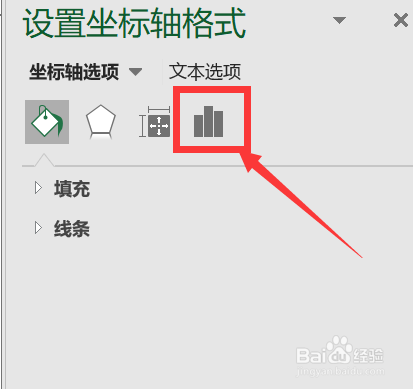
4、找到“柱形图”符号的图表标志打开,如图所示;

Excel图表中如何将坐标轴数值变为日期

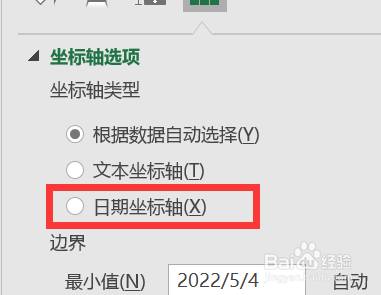
5、将坐标轴的值选择为“日期坐标轴”即可,如图所示;

Excel图表中如何将坐标轴数值变为日期

1、【1】右键选择图表“设置绘图区格式”点击打开;

【2】找到“绘图区选项”的下拉箭头点击打开;

【3】找到“水平轴”点击打开,一般日期在水平轴;

【4】找到“柱形图”符号的图表标志打开;

【5】将坐标轴的值选择为“日期坐标轴”即可。

  • 怎么在excel中建立双轴图表?
  • 如何给Excel图表增加新数据系列?
  • Excel表格怎么制作组合图?
  • 如何用excel制作柱形图和折线图的复合图
  • EXCEL让日期在X坐标轴显示怎么操作
  • 热门搜索
    云南瑞丽旅游 临安大明山旅游攻略 成都到峨眉山旅游攻略 寒假去哪里旅游最好 迪拜旅游要多少钱 海口旅游必去景点 江西户外旅游网 港澳旅游注意事项 昆明旅游景点有哪些 好运角旅游度假区