1、打开excel后,看到这里有二列的数据,假设我们需要筛选出大于3500的数据。

2、先选中要筛选的数据,或选中整个文档的数据。

3、点击菜单栏下的「条件格式」。

4、再点击「突出显示单元格规」下的「大于」。

5、在弹出的窗口上,输入3500,点击确定按钮。

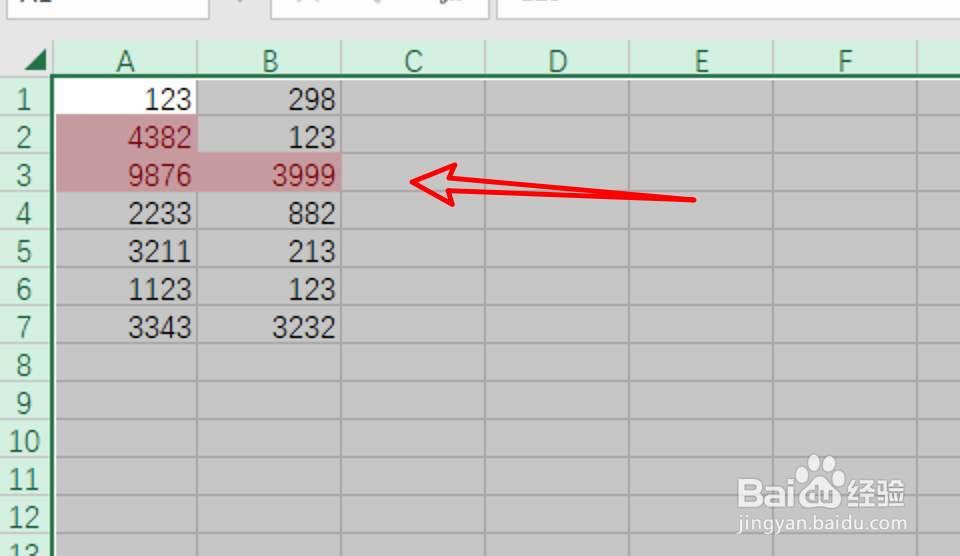
6、点击后,可以看到文档里所有大于3500的数据都以红色的背景色显示出来了。
7、总结:
1.选中要筛选的数据。
2.点击条件模式。
3.点击大于。
4.输入3500.
5.以红色背景色显示出的数据就是筛选出来的数据了。
时间:2026-04-25 00:38:50
1、打开excel后,看到这里有二列的数据,假设我们需要筛选出大于3500的数据。
2、先选中要筛选的数据,或选中整个文档的数据。
3、点击菜单栏下的「条件格式」。
4、再点击「突出显示单元格规」下的「大于」。
5、在弹出的窗口上,输入3500,点击确定按钮。
6、点击后,可以看到文档里所有大于3500的数据都以红色的背景色显示出来了。
7、总结:
1.选中要筛选的数据。
2.点击条件模式。
3.点击大于。
4.输入3500.
5.以红色背景色显示出的数据就是筛选出来的数据了。
