1、这里我们要改变A列的列宽和第2行的行高。
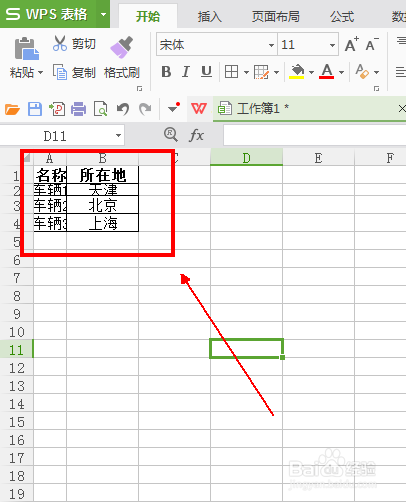
2、点击上方的A字母,从而选中A列并右击鼠标

3、在弹出的菜单列表中单击【列宽】选项。

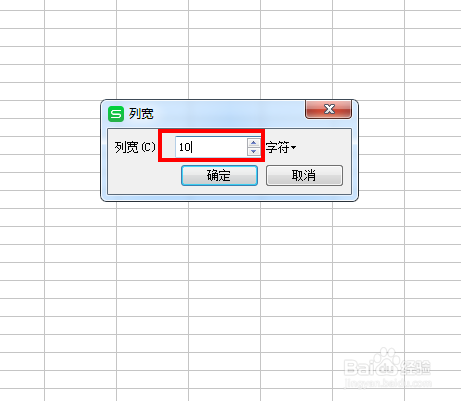
4、在【列宽】窗口中将【列宽】数值更改为10字符并单击【确定散匠】按钮矿掩婶。
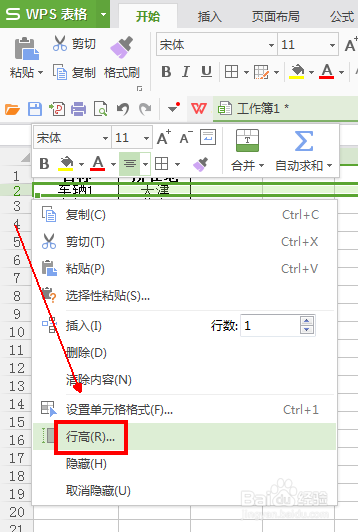
5、点击左侧的【2】数字并右击鼠标

6、在弹出的菜单列表中单击【行高】选项。
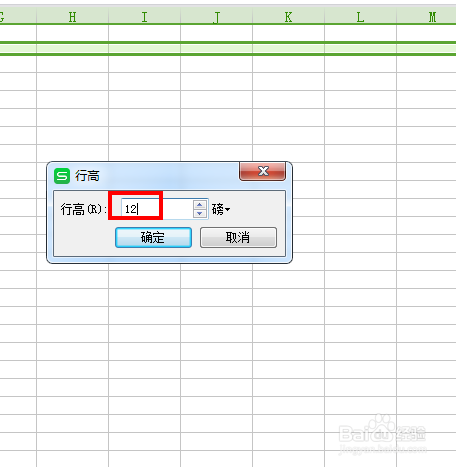
7、在【行高】窗口中将【行高】设置为12磅并单击【确定】按趴拒钮。
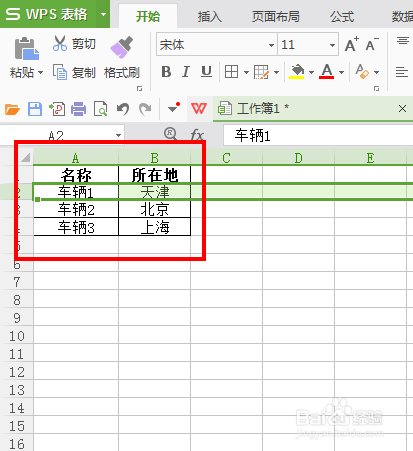
8、最后的结果,如图所示。
时间:2026-04-23 22:01:18
1、这里我们要改变A列的列宽和第2行的行高。
2、点击上方的A字母,从而选中A列并右击鼠标
3、在弹出的菜单列表中单击【列宽】选项。
4、在【列宽】窗口中将【列宽】数值更改为10字符并单击【确定散匠】按钮矿掩婶。
5、点击左侧的【2】数字并右击鼠标
6、在弹出的菜单列表中单击【行高】选项。
7、在【行高】窗口中将【行高】设置为12磅并单击【确定】按趴拒钮。
8、最后的结果,如图所示。
