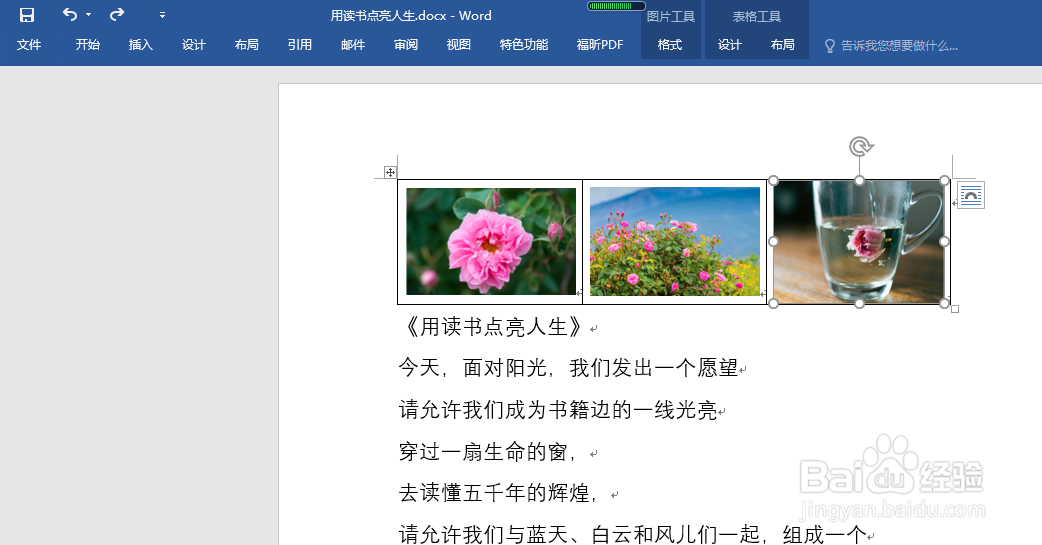
1、我们用WORD做文章时常常需要图文并茂,如下图,需要怎么操作呢?

2、首先,我们打开菜单栏的---插入---表格

3、需要插入几张图片,几行就选择插入数量和行数,这里我们需要插入3张图片
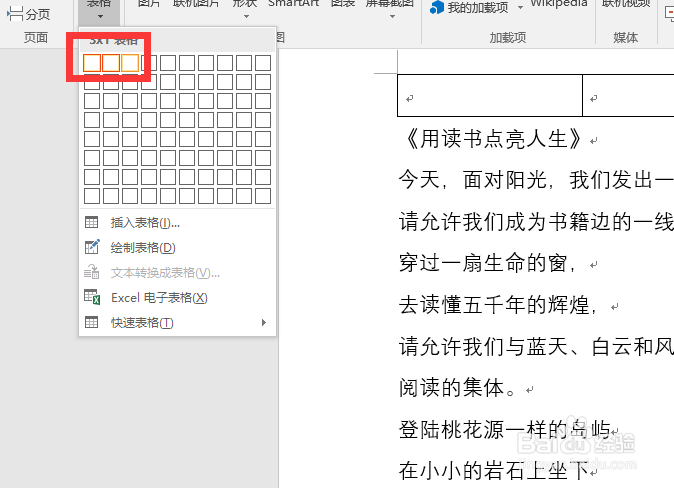
4、表格插入OK后,点左上角,全选图片,右键鼠标点击表格属性

5、点击选项 --跳出表格选项对话框
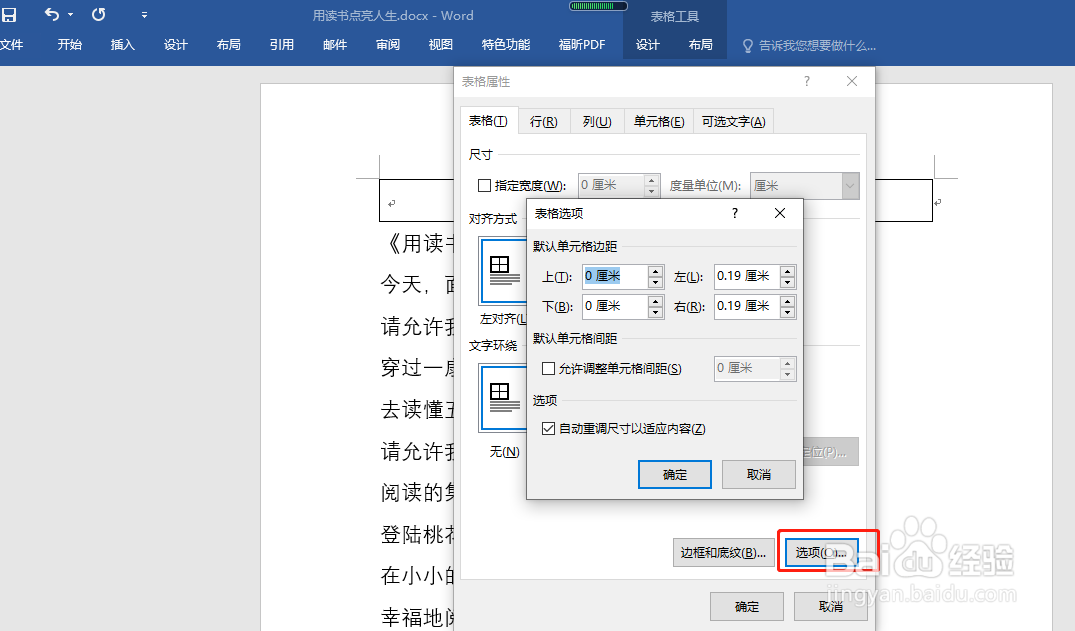
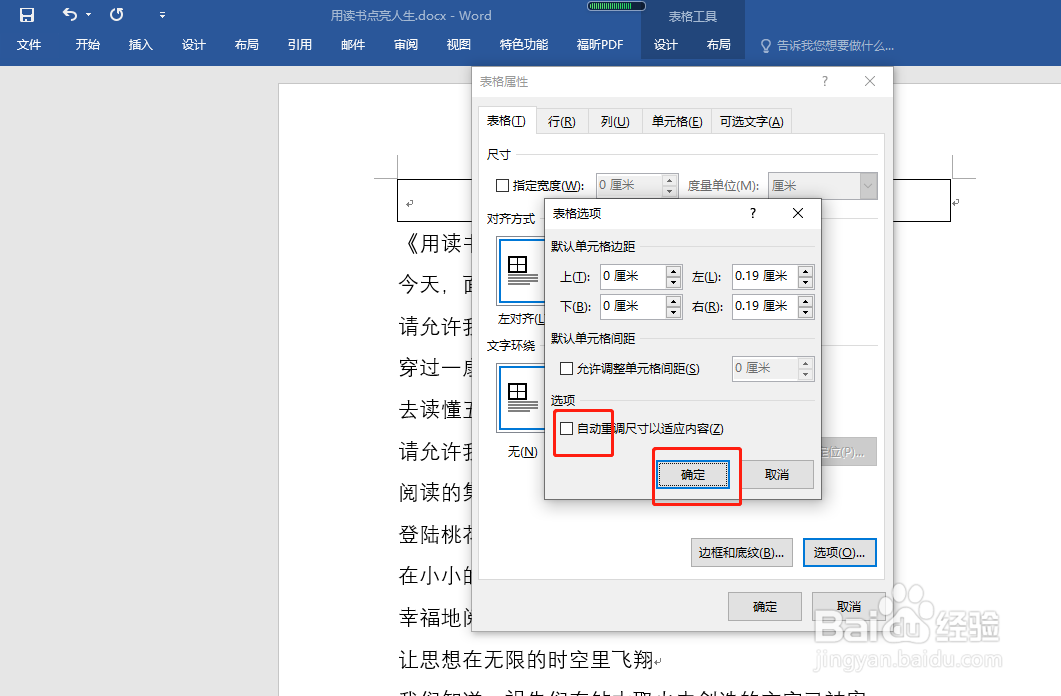
6、把自动重调尺寸以适应内容 前勾去掉 ,点击确定
7、再打开菜单栏--插入--图片

8、选择图片位置,点击插入
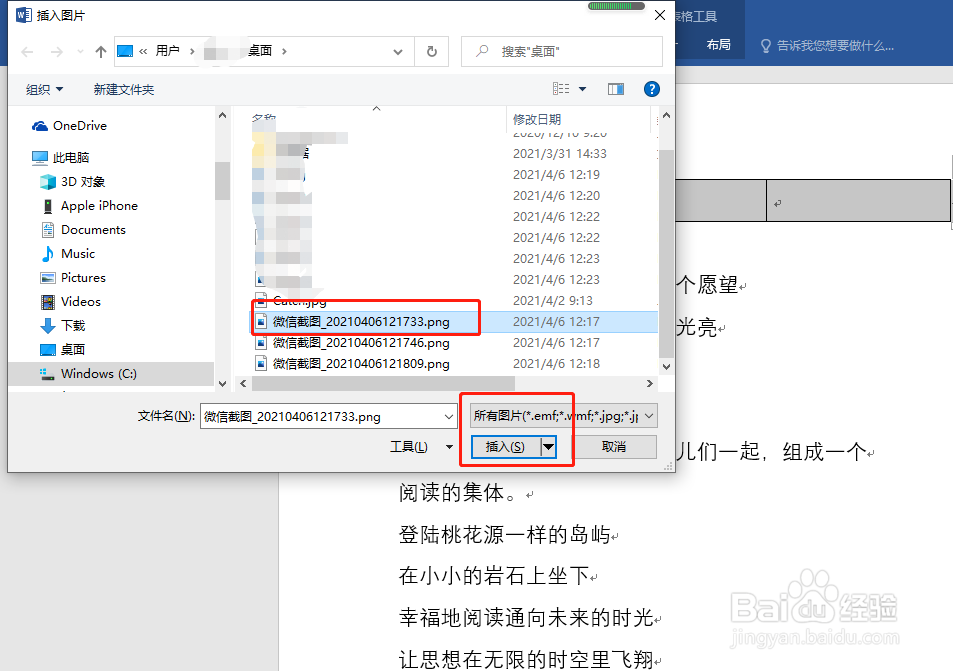
9、这样依次把图片插入完毕

时间:2026-04-25 21:43:07
1、我们用WORD做文章时常常需要图文并茂,如下图,需要怎么操作呢?
2、首先,我们打开菜单栏的---插入---表格
3、需要插入几张图片,几行就选择插入数量和行数,这里我们需要插入3张图片
4、表格插入OK后,点左上角,全选图片,右键鼠标点击表格属性
5、点击选项 --跳出表格选项对话框
6、把自动重调尺寸以适应内容 前勾去掉 ,点击确定
7、再打开菜单栏--插入--图片
8、选择图片位置,点击插入
9、这样依次把图片插入完毕
