1、第一步,在PS中打开要处理的图片。
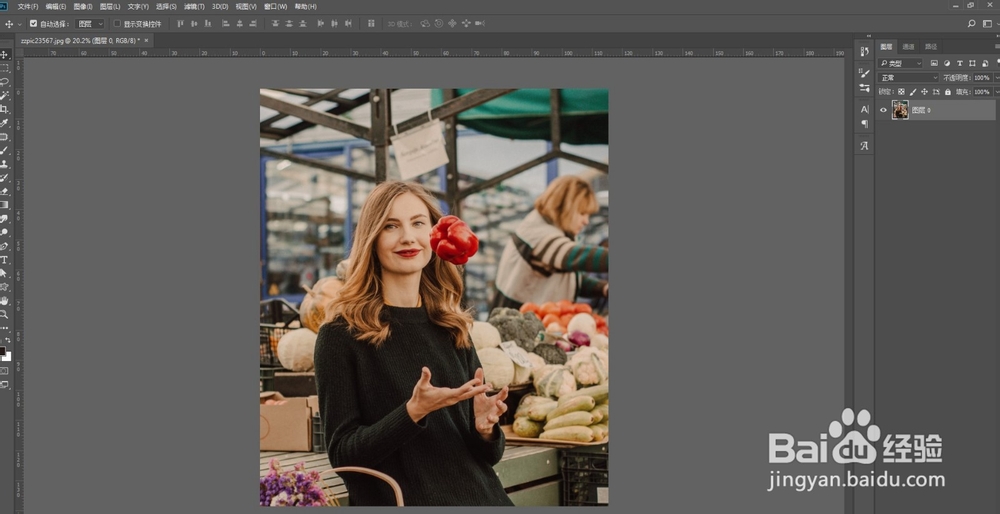
2、第二步,用钢笔工具将图片中要更换颜色的区域以路径形式勾勒出来,将路径闭合。

3、第三步,按ctrl+enter载入选区,切换成矩形选框工具,右键羽化0.5个像素左右,让边缘更自然。

4、第四步,在不取消选区的前提下添加渐变映射调整层,映射颜色选择黑白渐变。

5、第五步,小编想要将图中的红辣椒变成绿辣椒,只要在渐变色条正中间单击加个绿色滑块就可以。

6、第六步,当你觉得绿色太暗或高光不够时,可以直接调整色条下方中间绿色滑块两侧的空心棱形标识:
左侧棱形向左移表示在暗部加绿色,向右移表示在暗部加黑色;
右侧棱形向左移表示在高亮区域加白色,向右移表示在高光区加绿色。
这是重点,滑块的移动可以直接调节颜色的覆盖区域和明暗对比。

1、第一步,在PS中打开要处理的图片。
2、用钢笔工具将图片中要更换颜色的区域以路径形式勾勒出来,将路径闭合。
3、按ctrl+enter载入选区,切换成矩形选框工具,右键羽化0.5个像素左右,让边缘更自然。
4、在不取消选区的前提下添加渐变映射调整层,映射颜色选择黑白渐变。
5、小编想要将图中的红辣椒变成绿辣椒,只要在渐变色条正中间单击加个绿色滑块就可以。
6、当你觉得绿色太暗或高光不够时,可以直接调整色条下方中间绿色滑块两侧的空心棱形标识:
左侧棱形向左移表示在暗部加绿色,向右移表示在暗部加黑色;
右侧棱形向左移表示在高亮区域加白色,向右移表示在高光区加绿色。
滑块的移动可以直接调节颜色的覆盖区域和明暗对比。
