ps怎么把图片背景变白色

 时间:2026-02-14 02:12:28

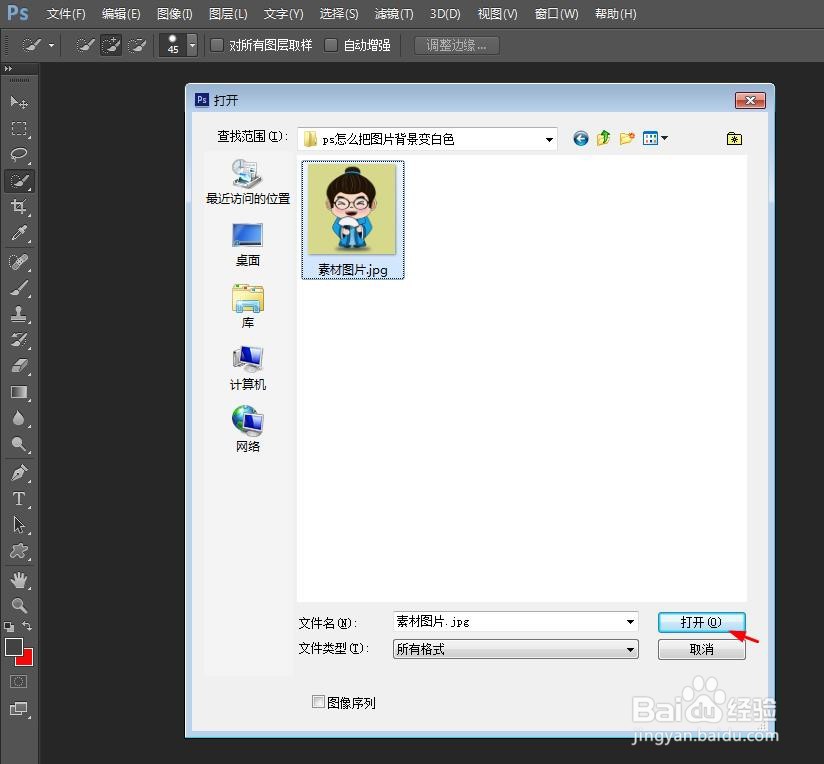
1、第一步:在ps软件中,使用快捷键Ctrl+O键,选择并打开一张需要将背景颜色变成白色的图片。

ps怎么把图片背景变白色

ps怎么把图片背景变白色

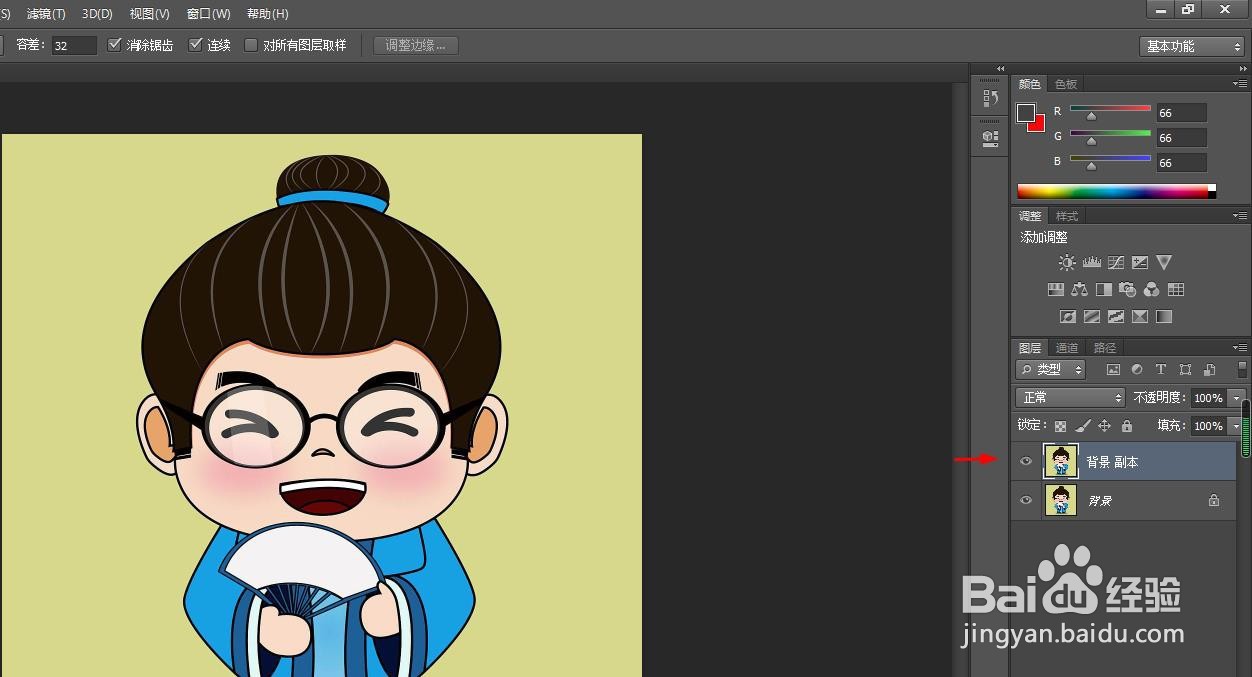
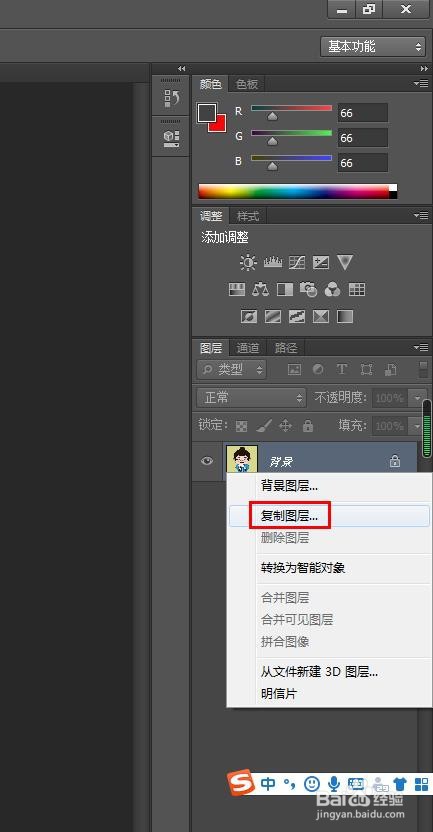
2、第二步:选中背景图层,单击鼠标右键,选择“复制图层”选项,在弹出的对话框中,直接单击“确定”按钮。
ps怎么把图片背景变白色

ps怎么把图片背景变白色

ps怎么把图片背景变白色

3、第三步:选择左边工具栏中的“魔棒工具”,设置为“添加到选区”模式,选中图片中的背景区域。

ps怎么把图片背景变白色

4、第四步:选择菜单栏“编辑”中的“填充”选项。

ps怎么把图片背景变白色

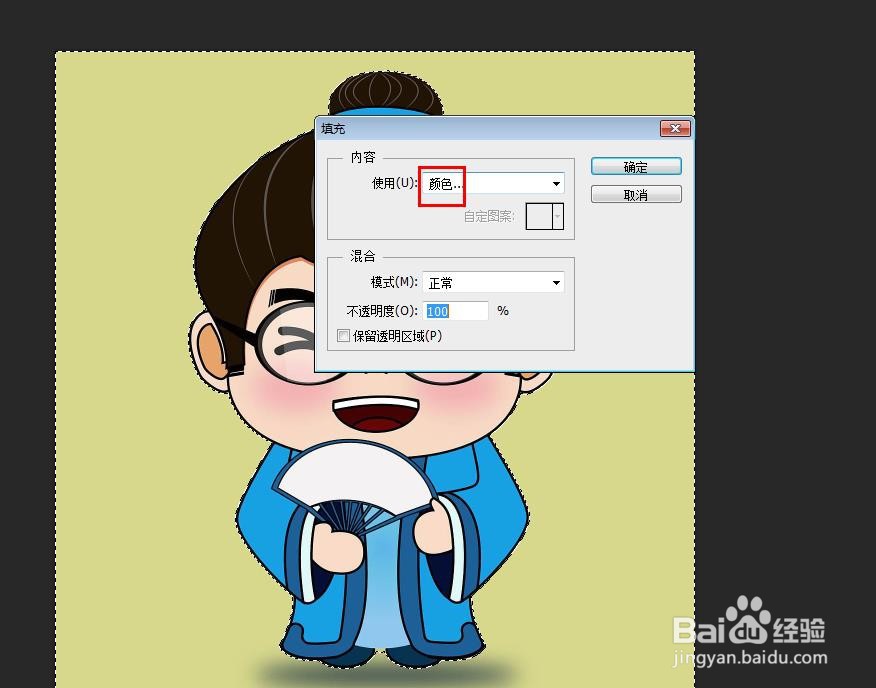
5、第五步:如下图所示,弹出“填充”对话框,在使用内容下拉菜单中,选择“颜色”选项。
ps怎么把图片背景变白色

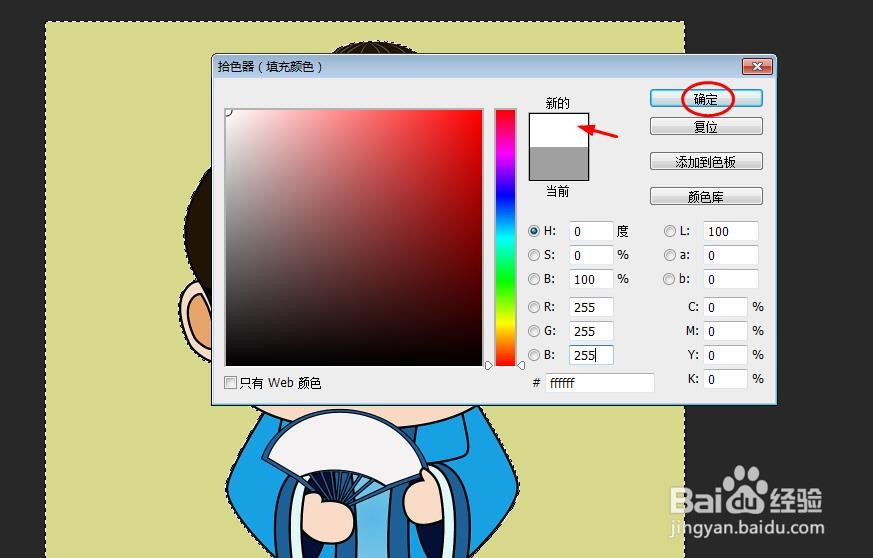
6、第六步:在弹出的拾色器中,选择“白色”,并单击“确定”按钮。

ps怎么把图片背景变白色

7、第七步:选好白色后,在“填充”对话框中,单击“确定”按钮。

ps怎么把图片背景变白色

8、第八步:如下图所示,图片背景颜色变成白色,使用快捷键Ctrl+D键,取消选区。

ps怎么把图片背景变白色

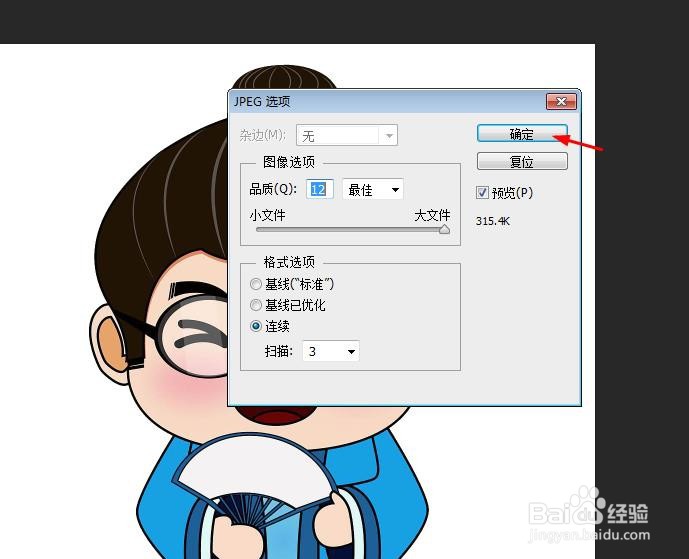
9、第九步:使用快捷键Ctrl+S键,将修改好背景颜色的图片保存即可。

ps怎么把图片背景变白色

ps怎么把图片背景变白色

  • ps如何把背景色调成白色
  • ps怎么把背景变成白色
  • ps怎么把照片底色变成白色
  • ps图片底色怎么改成白色
  • 利用Photoshop把图片背景更换为白色的步骤
  • 热门搜索
    中国十大旅游胜地 广西防城港旅游 梵蒂冈旅游 新浪旅游 夏天去哪里旅游最好 乐途旅游 旅游收入 云南大理旅游攻略 天涯旅游 南美旅游