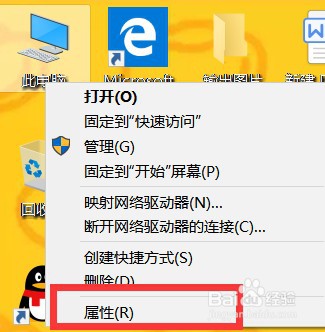
1、鼠标右击【此电脑】,点击【属性】
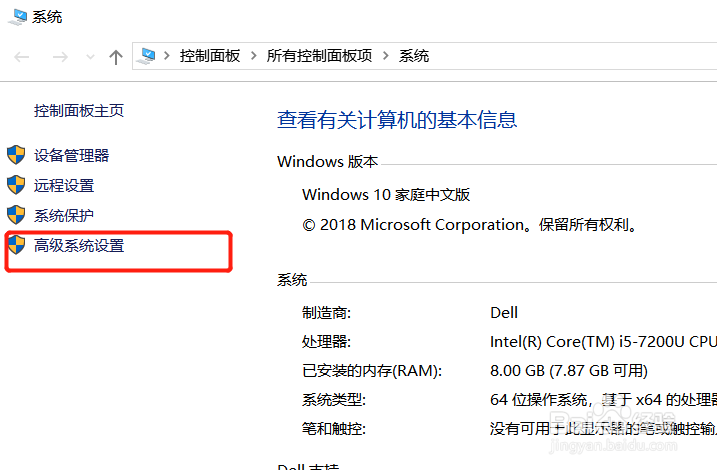
2、在系统界面,点击左侧的【高级系统设置】
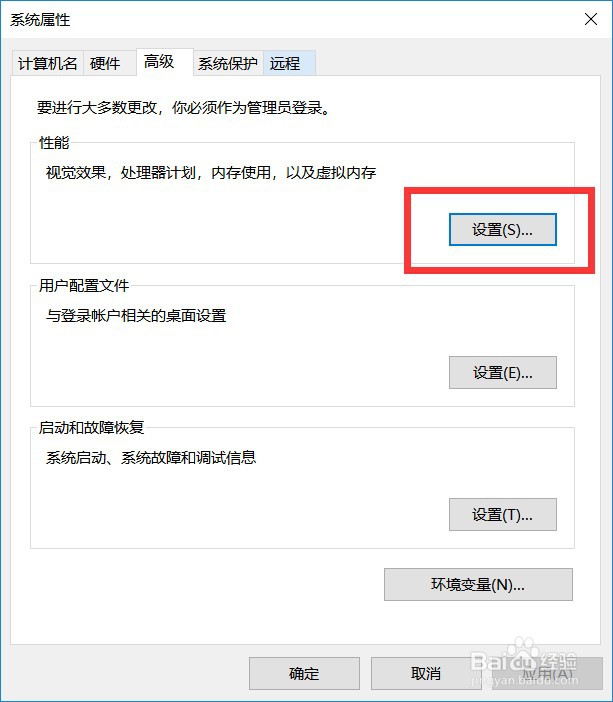
3、在系统属性界面,点击高级->性能里面的【设置】
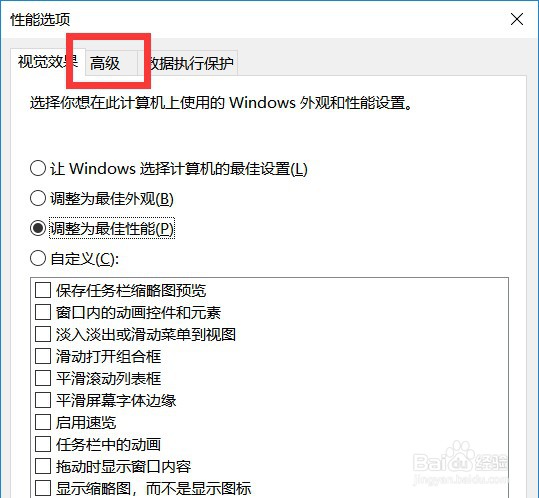
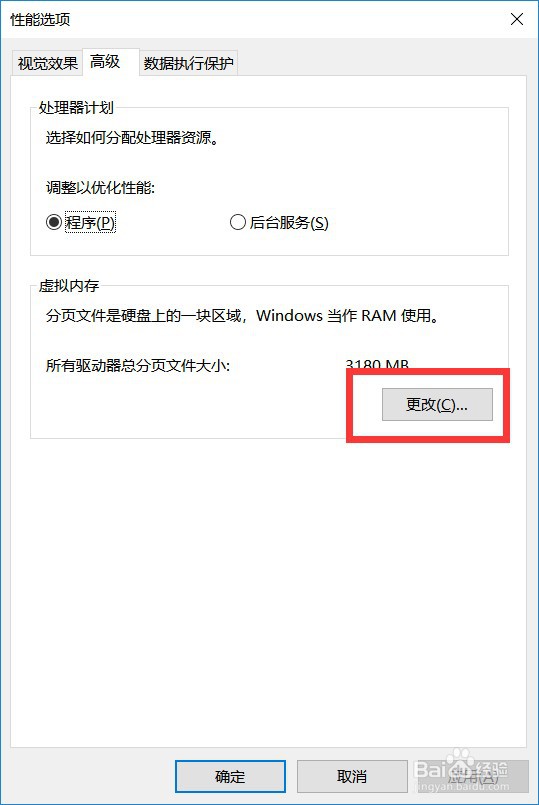
4、在性能选项界面,点击【高级】
5、点击虚拟内存里面的【更改】
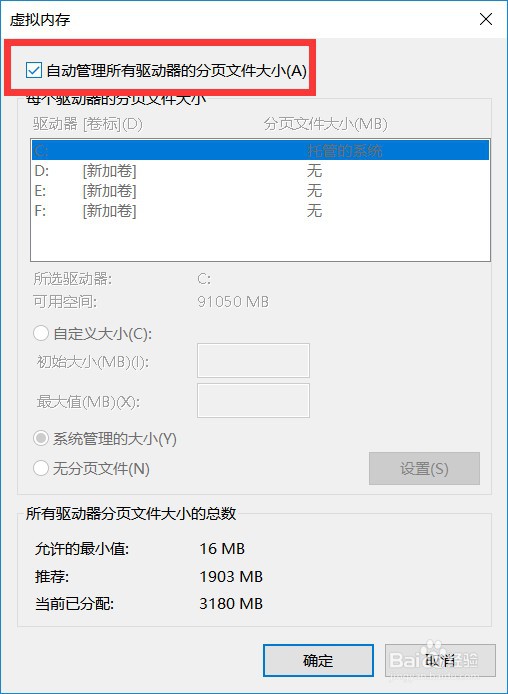
6、在虚拟内存界面,【自动管理所有驱动器的分页文件大小】勾选是默认勾选的
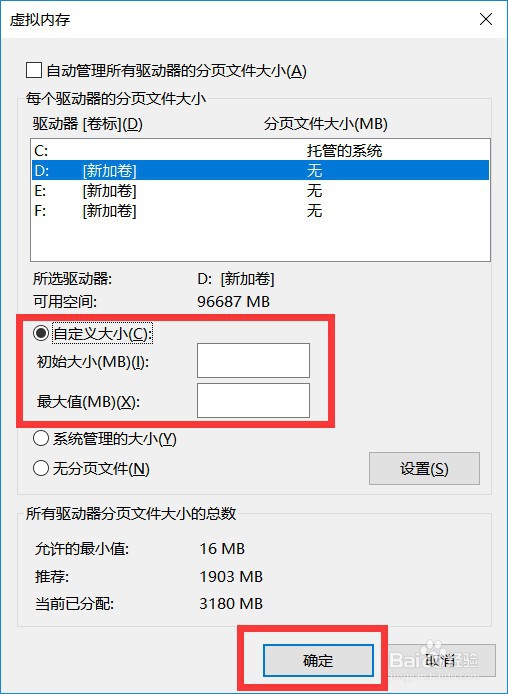
7、把【自动管理所有驱动器的分页文件大小】勾选去掉,选【自定义大小】,然后输入初始大小和最大值,最后点击【确定】即可
时间:2026-04-26 13:00:53
1、鼠标右击【此电脑】,点击【属性】
2、在系统界面,点击左侧的【高级系统设置】
3、在系统属性界面,点击高级->性能里面的【设置】
4、在性能选项界面,点击【高级】
5、点击虚拟内存里面的【更改】
6、在虚拟内存界面,【自动管理所有驱动器的分页文件大小】勾选是默认勾选的
7、把【自动管理所有驱动器的分页文件大小】勾选去掉,选【自定义大小】,然后输入初始大小和最大值,最后点击【确定】即可
