1、打开控制面板

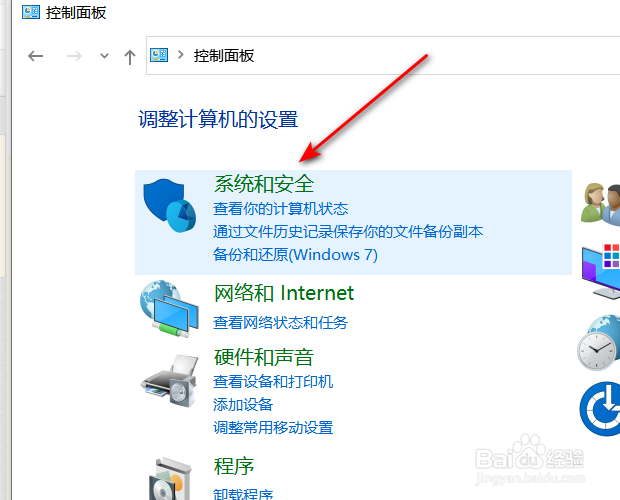
2、点击系统和安全
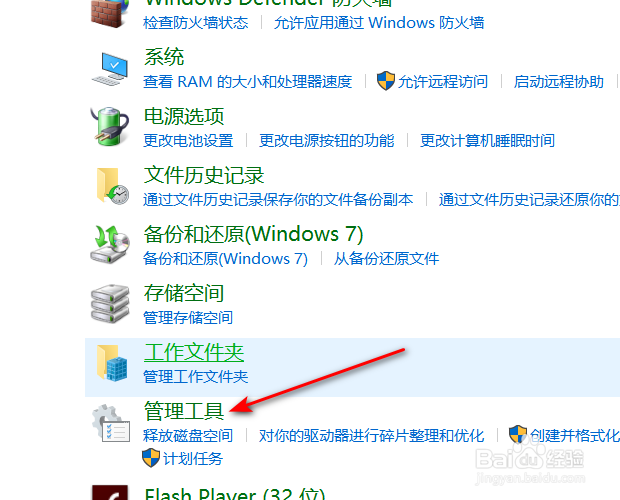
3、点击管理工具
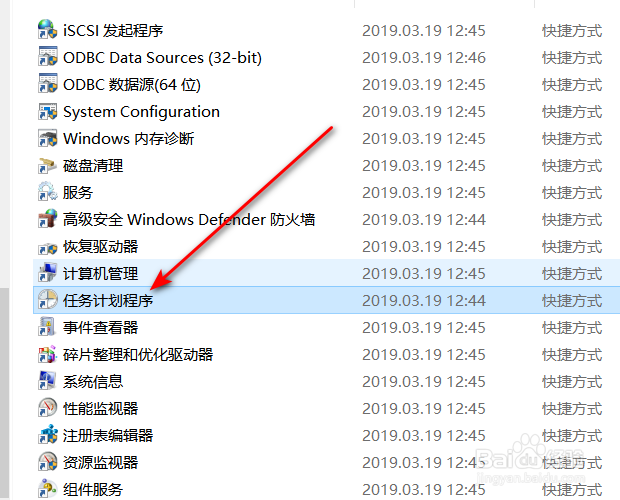
4、点击任务计划程序
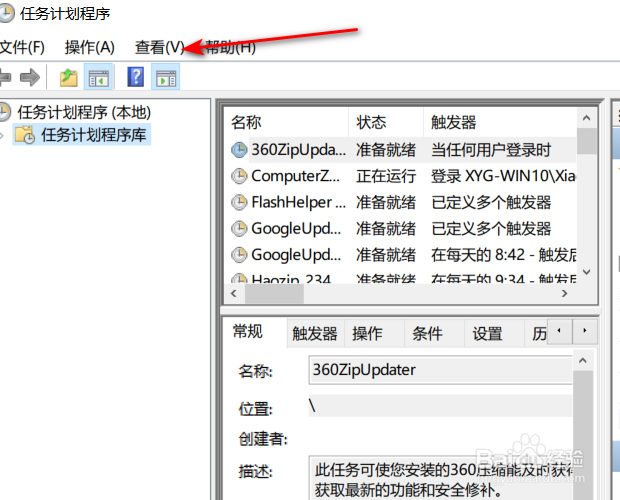
5、点击查看
6、点击自定义
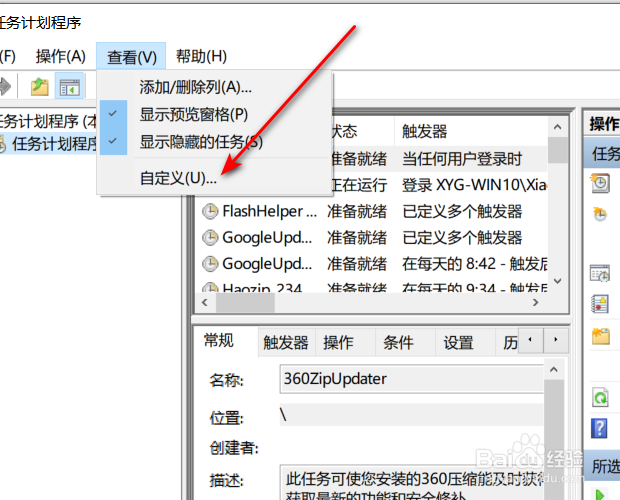
7、勾选自定义视图,点击确定即可

1、1.打开控制面板
2.点击系统和安全
3.点击管理工具
4.点击任务计划程序
5.点击查看
6.点击自定义
7.设置自定义视图,点击确定
时间:2026-04-26 15:43:02
1、打开控制面板
2、点击系统和安全
3、点击管理工具
4、点击任务计划程序
5、点击查看
6、点击自定义
7、勾选自定义视图,点击确定即可
1、1.打开控制面板
2.点击系统和安全
3.点击管理工具
4.点击任务计划程序
5.点击查看
6.点击自定义
7.设置自定义视图,点击确定
