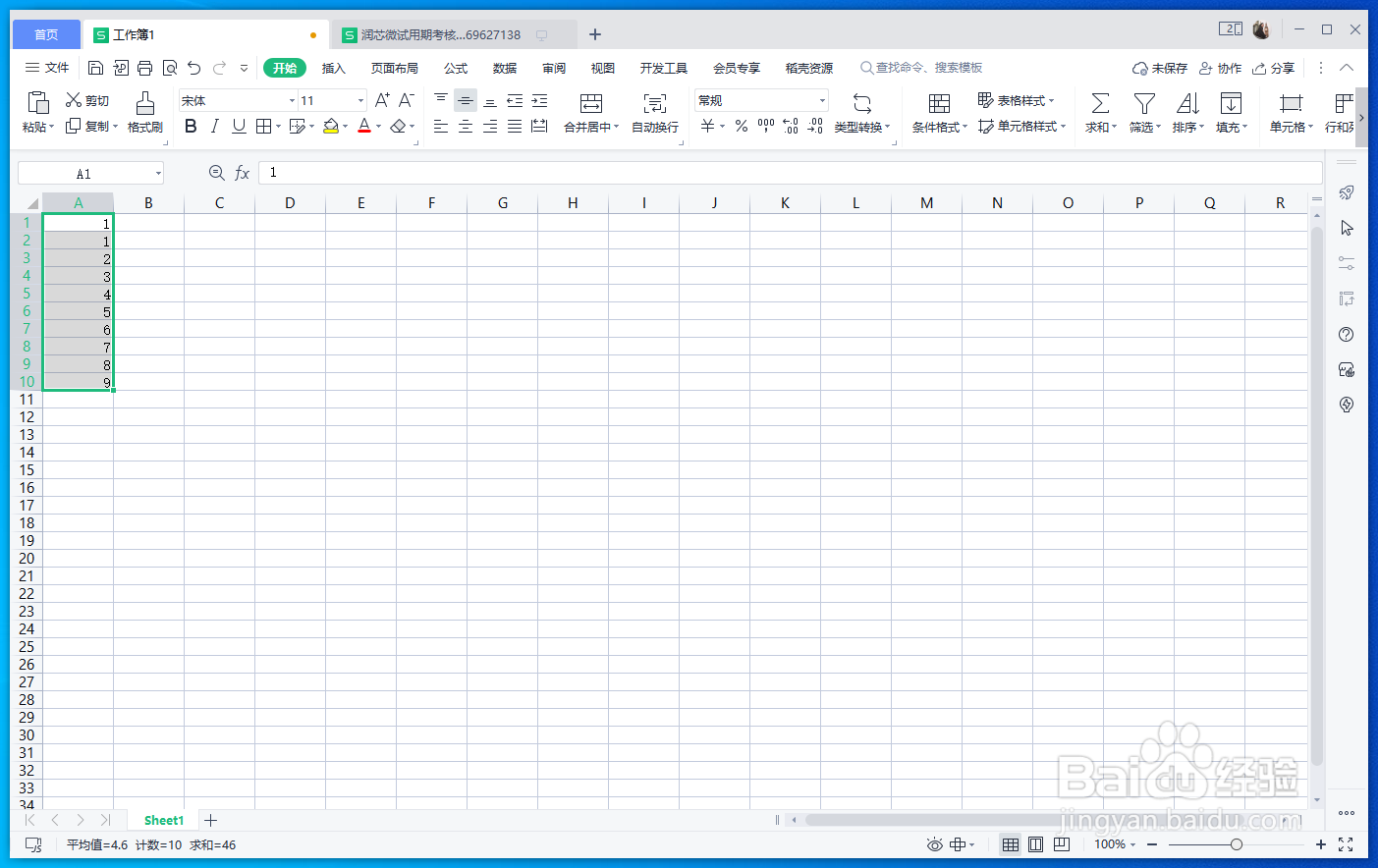
1、选择10个单元格,输入数值,作为示范表格,结果如图所示

2、选择需要设置高于平均值的单元格突出显示的单元格区域,作者在这里将单元格进行了全选
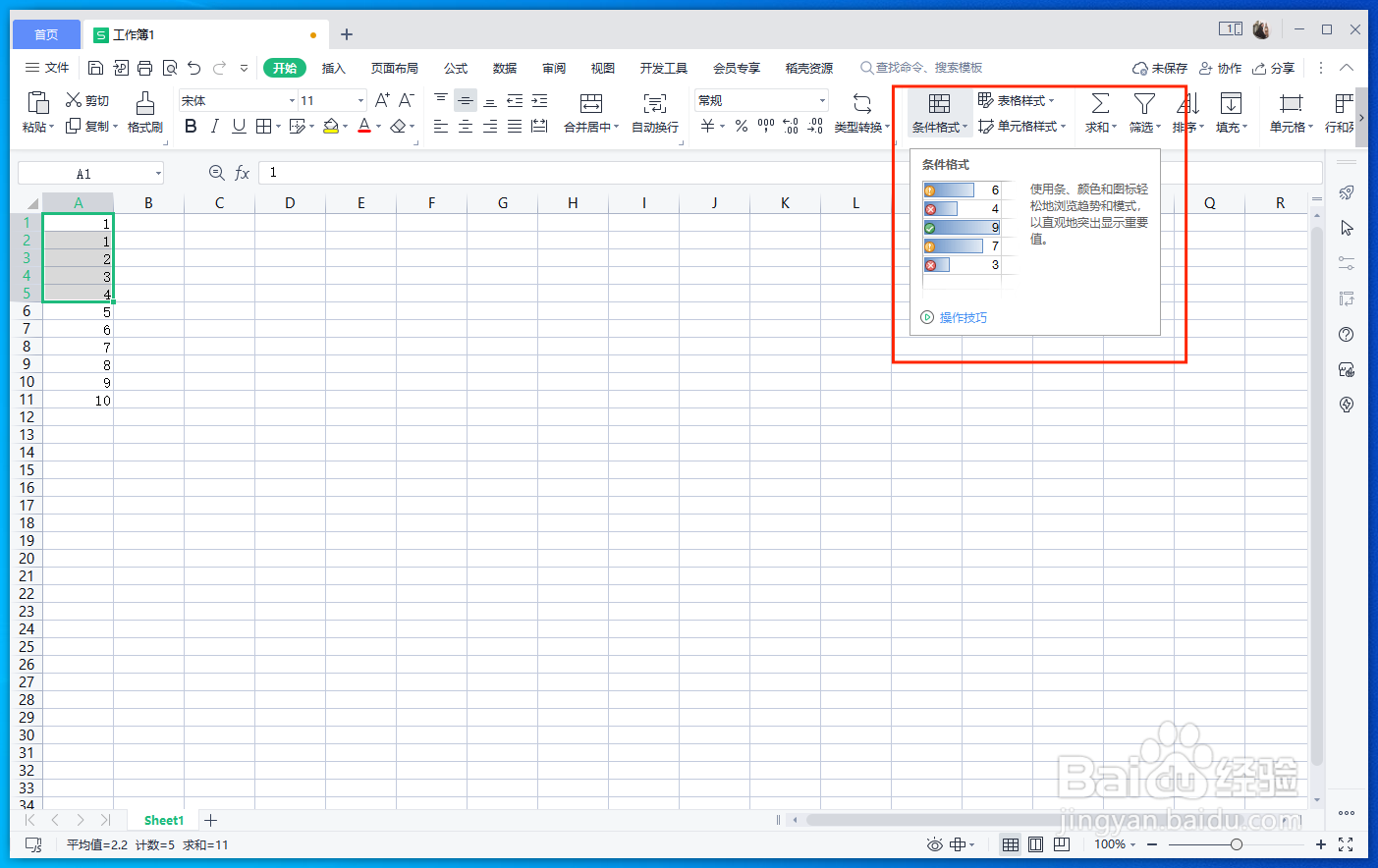
3、在条件格式中找到项目选取规则,找到“高于平均值”,位置如图
4、这样就完成了高于平均值的单元格突出显示的设置,结果如图所示

时间:2026-04-29 04:34:04
1、选择10个单元格,输入数值,作为示范表格,结果如图所示
2、选择需要设置高于平均值的单元格突出显示的单元格区域,作者在这里将单元格进行了全选
3、在条件格式中找到项目选取规则,找到“高于平均值”,位置如图
4、这样就完成了高于平均值的单元格突出显示的设置,结果如图所示
