WPS表格办公之如何隐藏单元格公式

 时间:2026-02-13 01:08:11

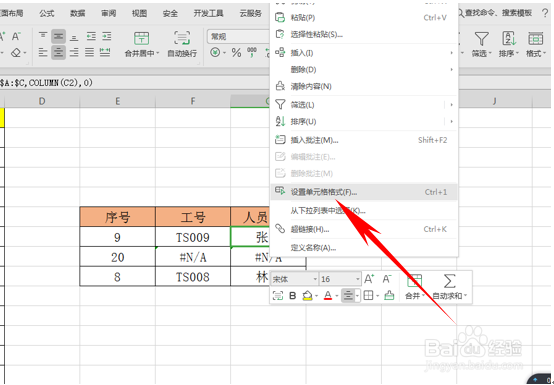
1、首先,我们单击公式单元格右键,选择设置单元格格式。

WPS表格办公之如何隐藏单元格公式

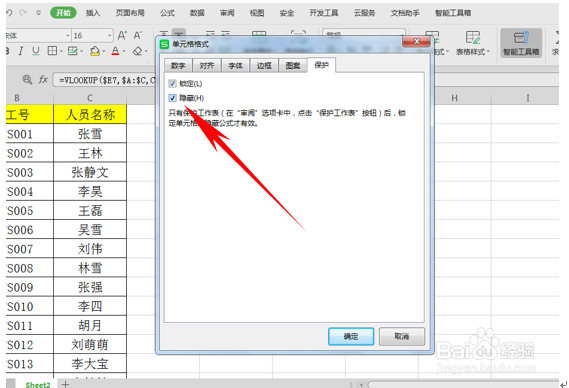
2、弹出单元格对话框,单击保护选项,在隐藏选项前打钩,我们看到括号当中显示,只有保护工作表,隐藏公式才有效。
WPS表格办公之如何隐藏单元格公式

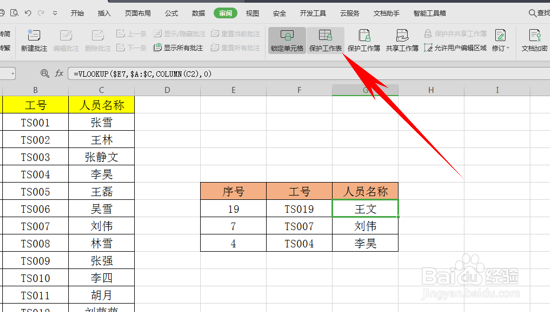
3、所以我们下一步,单击工具栏审阅下的保护工作表选项。

WPS表格办公之如何隐藏单元格公式

4、弹出保护工作表选项,选中“选定锁定单元格”和“选定未锁定单元格”,也可以设置一个密码。单击确定。
WPS表格办公之如何隐藏单元格公式

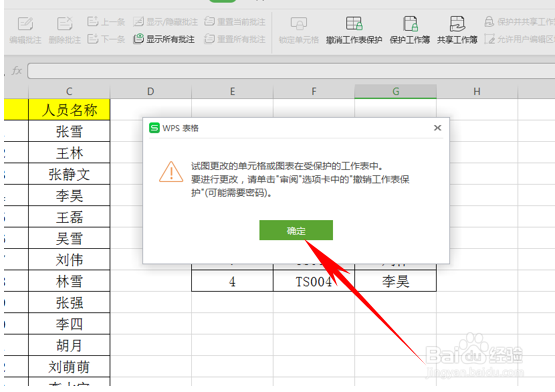
5、这样,当我们双击单元格想要输入公式的时候,就会弹出对话框,说明单元格在受保护的工作表中。无法显示。

WPS表格办公之如何隐藏单元格公式

6、那么,在WPS表格与Excel表格当中,隐藏单元格公式的方法,是不是非常简单呢,你学会了吗?
WPS表格办公之如何隐藏单元格公式

  • wps条件格式在哪里
  • WPS表格中如何进行分类汇总?
  • wps中if函数输入多个条件怎么用?
  • WPS表格中如何使用Averageif函数
  • WPS表格“IF”函数怎么使用
  • 热门搜索
    诸暨旅游 无锡旅游商贸高等职业技术学校 呼伦贝尔大草原旅游 永兴岛旅游 越南旅游注意事项 香格里拉旅游景点 东钱湖旅游度假区 海拉尔旅游 潮汕旅游攻略 徐州旅游景点