WPS表格中如何进行分类汇总?

 时间:2026-02-14 08:08:37

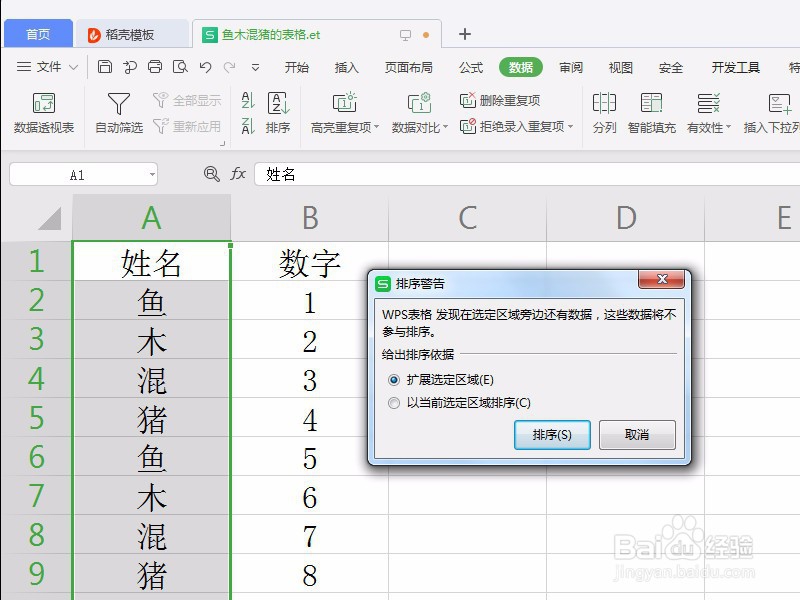
1、用WPS表格打开数据表,要做分类汇总,首先需要对进行分类的数据列进行排序,如下图所示,选择A列,点击“升序”。

WPS表格中如何进行分类汇总?

2、在弹出的对话框中,默认选择“扩展选定区域”,则直接点击“确定”即可,如下图所示。
WPS表格中如何进行分类汇总?

3、然后点击“数据”菜单中的“分类汇总”,如下图所示。

WPS表格中如何进行分类汇总?

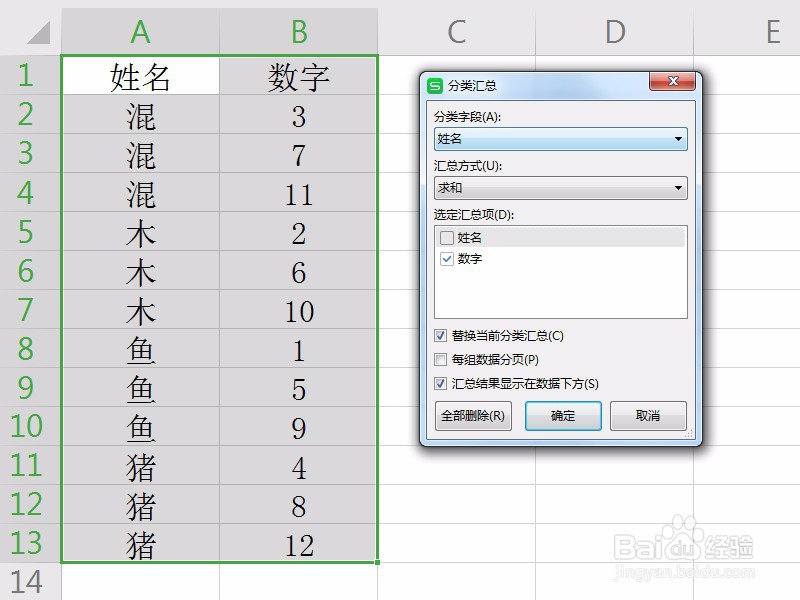
4、在弹出的分类汇总对话框中,选择分类项和汇总项等细节,如下图所示。

WPS表格中如何进行分类汇总?

5、点击“确定”,就在WPS表格中做好了分类汇总,如下图所示。

WPS表格中如何进行分类汇总?

1、1.打开WPS表格;

2.对分类项进行排序;

3.点击“数据”中的“分类汇总”;

4.设置分类项和汇总项;

5.点击“确定”,就做好了分类汇总。

  • wps条件格式在哪里
  • WPS表格办公之如何隐藏单元格公式
  • WPS如何使用rank函数排名
  • 如何使用WPS Office 表格给数量求和?
  • WPS表格怎样把大于某个参数值显示为红色
  • 热门搜索
    旅游景点团购 贵州省内旅游 福建东山岛旅游攻略 文明旅游活动总结 大金湖旅游攻略 土耳其旅游地图 同里旅游攻略 旅游区规划 四川旅游信息网 湖南郴州旅游