Excel表格中如何高效核对行内容差异单元格?

 时间:2026-04-30 04:58:04

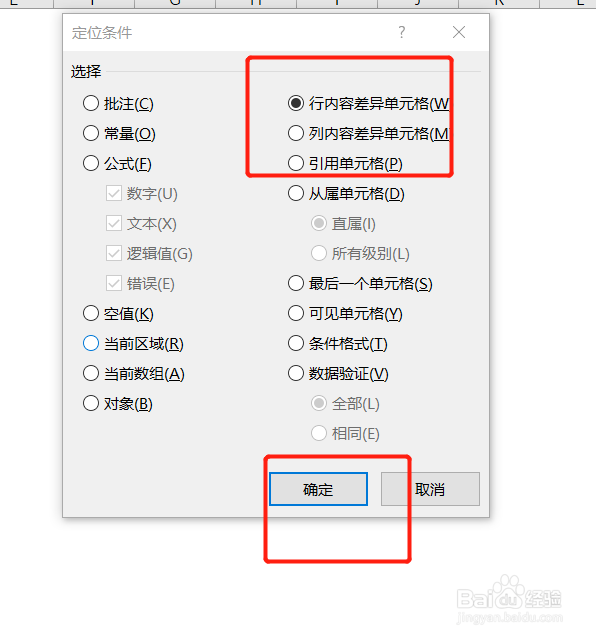
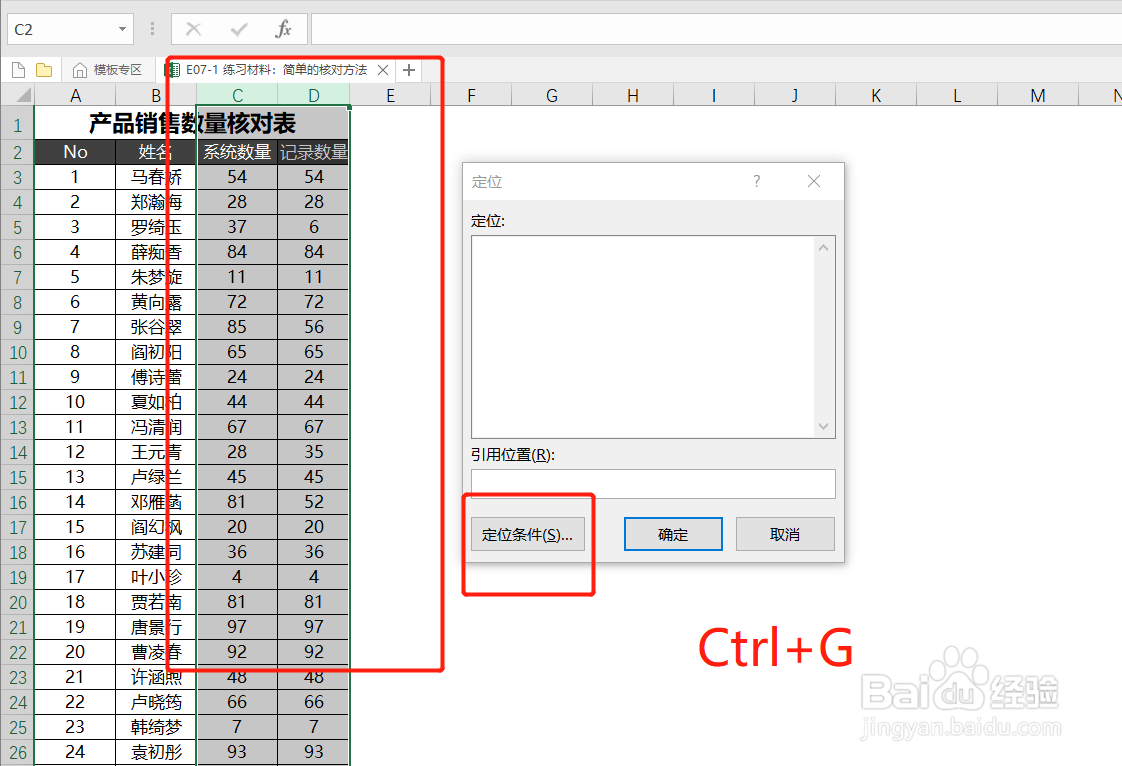
1、全选两列数据,按住Ctrl+G,点击【定位条件】,如图1
Excel表格中如何高效核对行内容差异单元格?

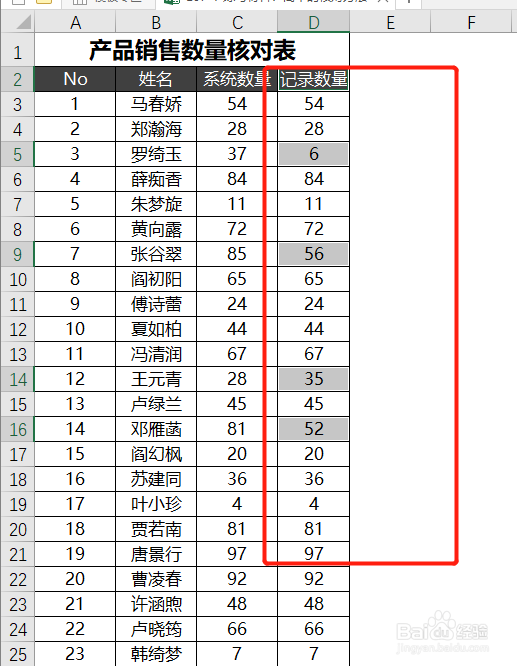
2、选择【行内容差异单元格】,点击确定,如图2

Excel表格中如何高效核对行内容差异单元格?

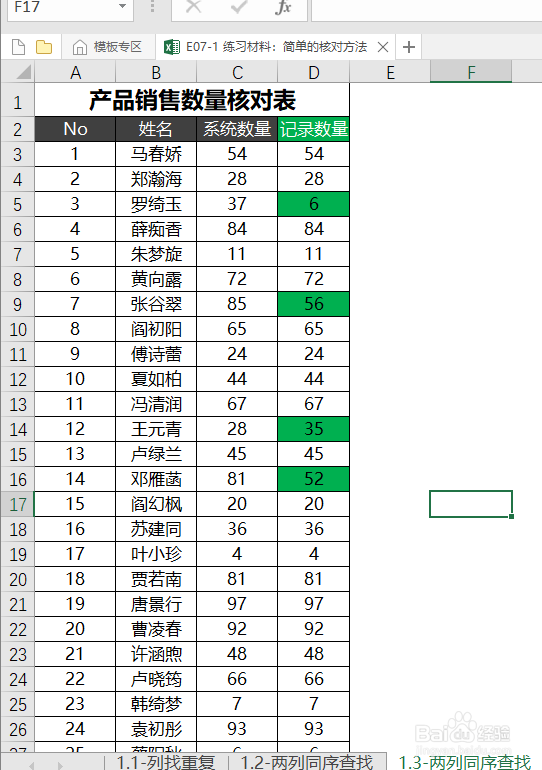
3、这样同行中不同的数值就被颜色标记出来了,如图3

Excel表格中如何高效核对行内容差异单元格?

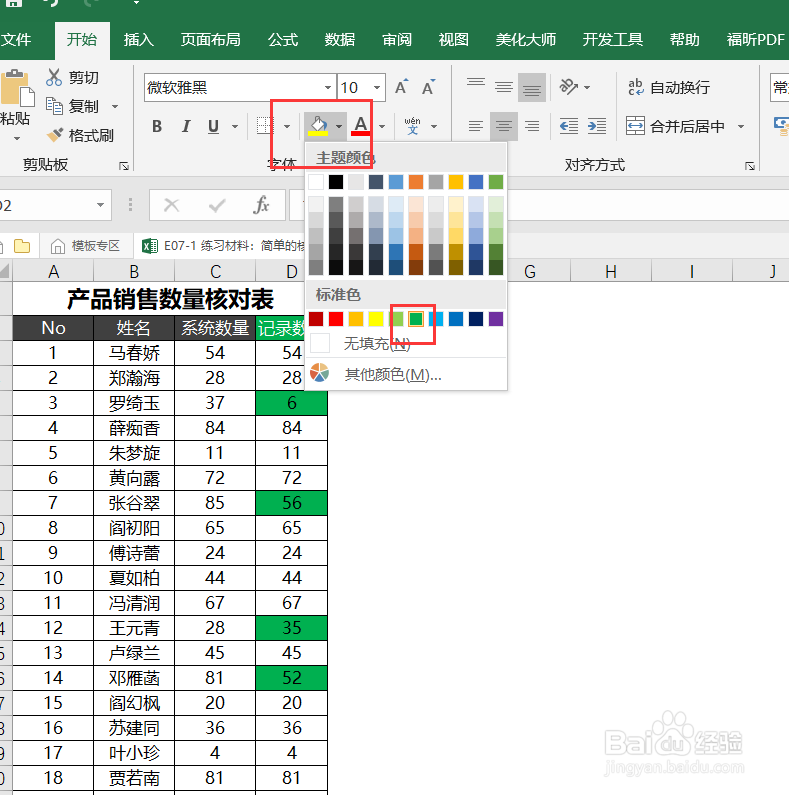
4、我们可以点击【开始】-【填充颜色】,选择你想要的颜色进行填充,如图4-5
Excel表格中如何高效核对行内容差异单元格?

Excel表格中如何高效核对行内容差异单元格?

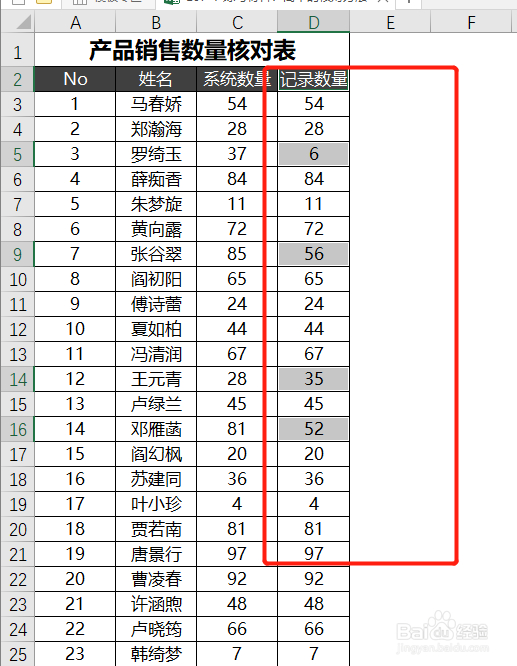
5、还有一种更快的定位方法,那就是全选两列数据,按住键盘Ctrl+\,就可以直接标记出同行之间不同的数据了,然后自己再调整一下填充颜色就可以了,如图6-7

Excel表格中如何高效核对行内容差异单元格?

Excel表格中如何高效核对行内容差异单元格?

6、以上就是泰迪猪和大家分享的经验。

如果觉得有帮助:点个赞

如果想长期关注,点击右上方的【关注】

如果想留着下次看,点击右边的【收藏】

如果想分享,点击右边的【双箭头】

如果想支持一下,点击下方的【投票】

  • Excel技巧—怎样实现一次查找多列数据
  • 如何批量修改多个excel文件指定工作表的表名
  • Excel如何快速对比两列数据?
  • Excel工作表如何快速隐藏没有数据的行技巧!
  • 如何多行多列查找?vlookup函数查找数据
  • 热门搜索
    佘山旅游 走四方旅游网 青海西宁旅游攻略 广州湖心岛旅游风景区 千户苗寨旅游攻略 丽水旅游网 旅游英语对话 恩施旅游局 香港赤柱旅游攻略 新乡八里沟旅游攻略