1、我们打开Excel表格,选中C列的一个单元格。
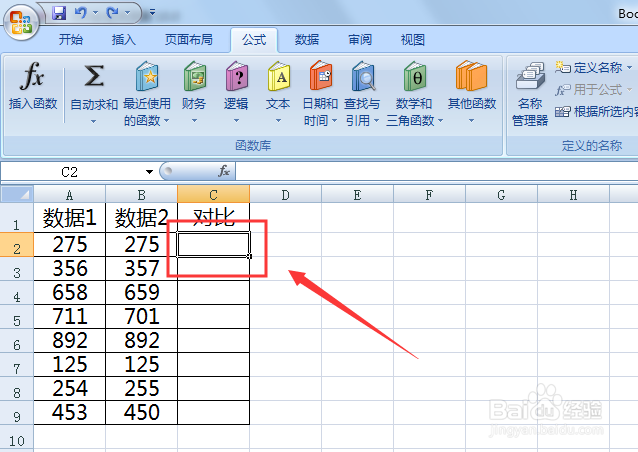
2、点击“公式”选项卡,再点击“插入函数”。

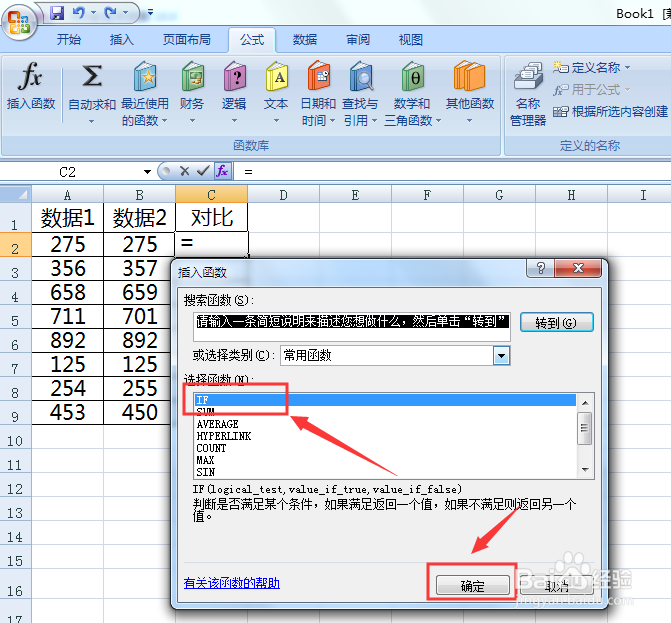
3、在对话框中,找到并选择“IF”,点击“确定”。
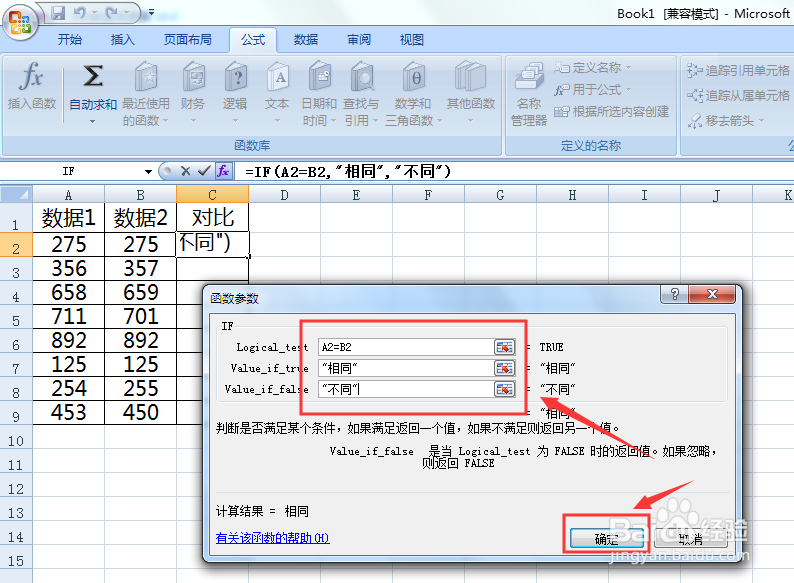
4、在对话框中,第一个参数输入“A2=B2”,第二个参数输入“相同”,第三个参数输入“不同”。点击确定。
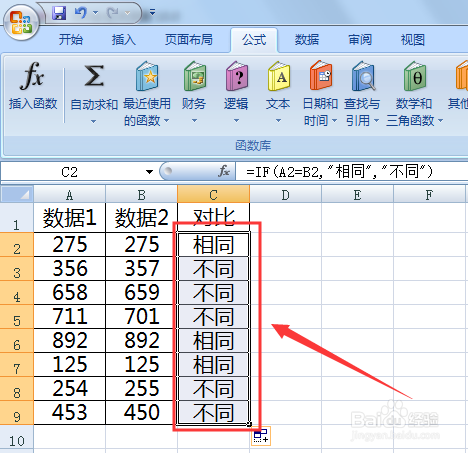
5、可以看到刚才选中的单元格已经有对比结果显示了,用鼠标点住这个单元格右下角的小点,往下拖动多最后一个单元格。

6、这时可以看到,两列数据的对比结果已经都显示在这一列上面了。
1、打开Excel报表,选中第三列的一个单元格。
2、点击“公式”选项卡,点击“插入函数”。
3、在对话框中,找到并选择“IF”,点击“确定”。
4、分别输入三个参数“A2=B2”、“相同”、“不同”,点击确定。
5、点住单元格右下角,拖动至下面的单元格。
6、可以看到对比结果已经显示在这一列了。
