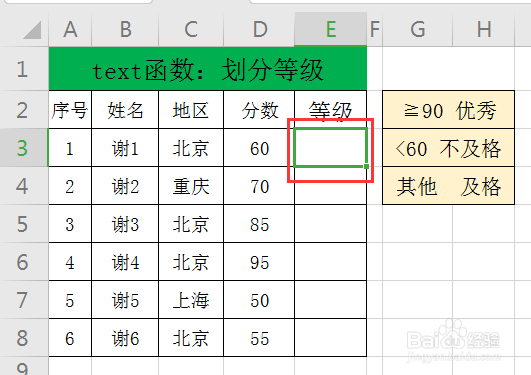
1、看一下事先准备的数据(如下图)

2、选中单元格E3(如下图)
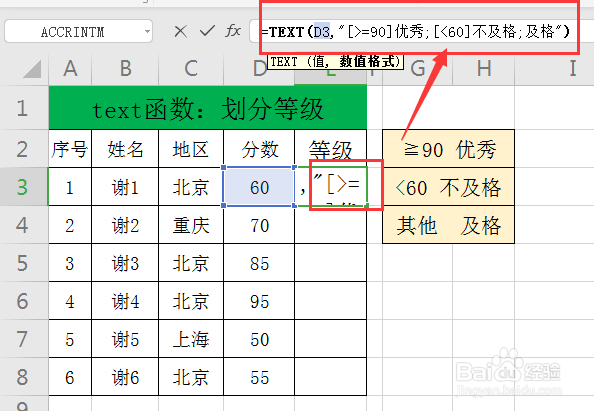
3、输入公式:=TEXT(D3,"[>=90]优秀;[<60]不及格;及格")(如下图)
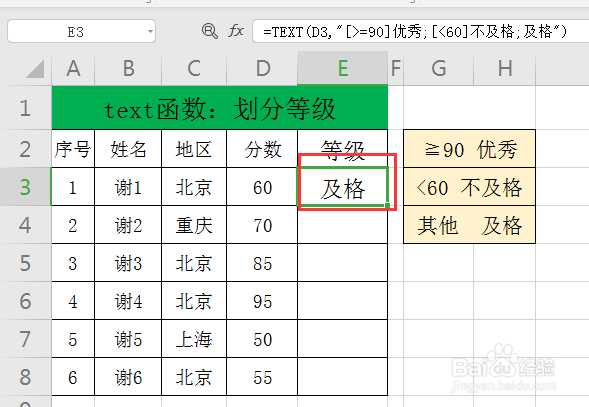
4、公式输入完毕,按enter键结束,得出的结果是:及格(如下图)
5、点击E3单元格,把光标移至右下角,直到出现+(如下图)
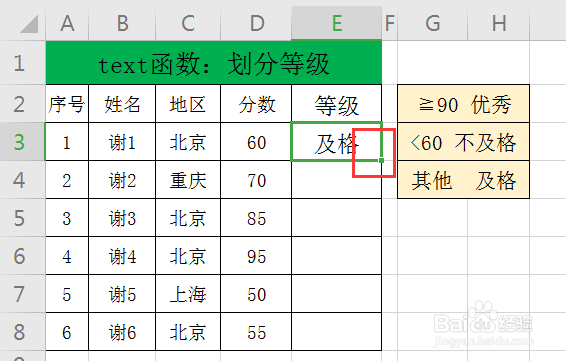
6、出现+后,按住鼠标左键向下拉动公式,完成填充即可(如下图)

时间:2026-04-22 11:13:25
1、看一下事先准备的数据(如下图)
2、选中单元格E3(如下图)
3、输入公式:=TEXT(D3,"[>=90]优秀;[<60]不及格;及格")(如下图)
4、公式输入完毕,按enter键结束,得出的结果是:及格(如下图)
5、点击E3单元格,把光标移至右下角,直到出现+(如下图)
6、出现+后,按住鼠标左键向下拉动公式,完成填充即可(如下图)
