1、打开表格,点击C3

2、输入公式【=if(B3>川信=90,“优”,IF(B3>=75,“良”,IF(B3>=60,“及格”,“不及格”)))】

3、注意所有符霸扬号须在英文状态下输入

4、按回车键就会出现等级颂菌睡评定

5、将光标放置C3右下角

6、下拉即可自动填充表格
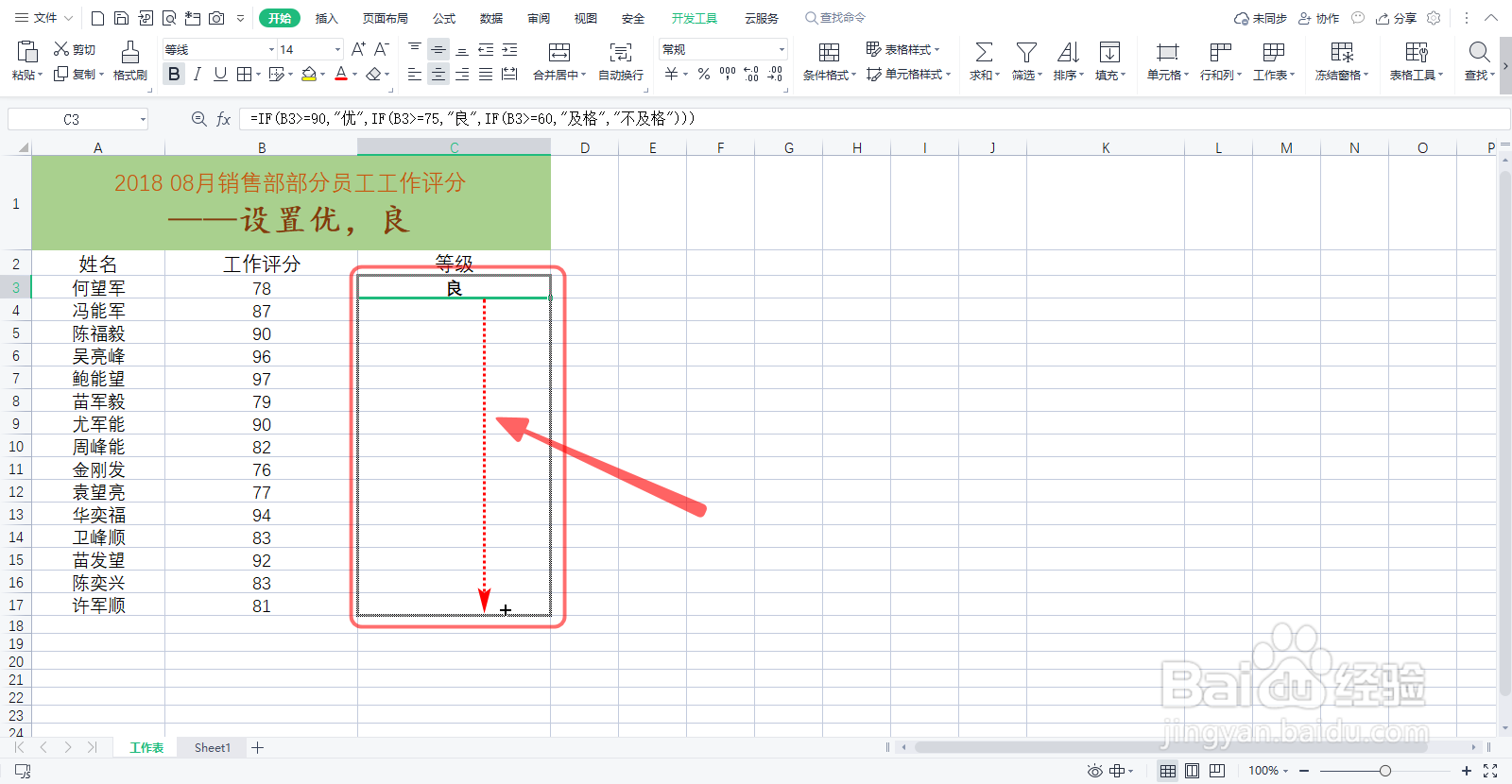
7、这样等级评定就完成了

时间:2026-04-30 16:08:55
1、打开表格,点击C3
2、输入公式【=if(B3>川信=90,“优”,IF(B3>=75,“良”,IF(B3>=60,“及格”,“不及格”)))】
3、注意所有符霸扬号须在英文状态下输入
4、按回车键就会出现等级颂菌睡评定
5、将光标放置C3右下角
6、下拉即可自动填充表格
7、这样等级评定就完成了
