1、运行桌面上的ppt

2、如图,打开PPT后,点击左上方插入菜单
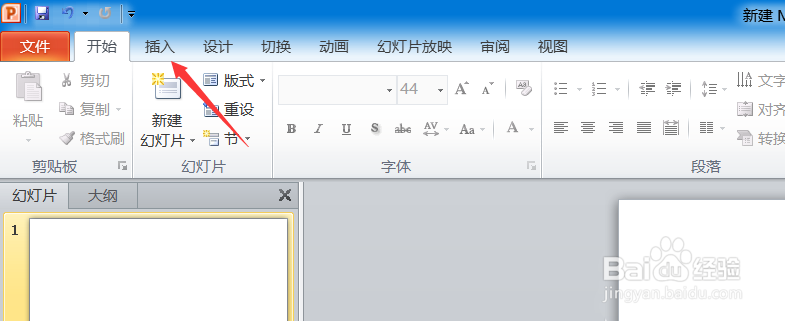
3、 2、如图示,在弹出的菜单中,点击选择插入形状
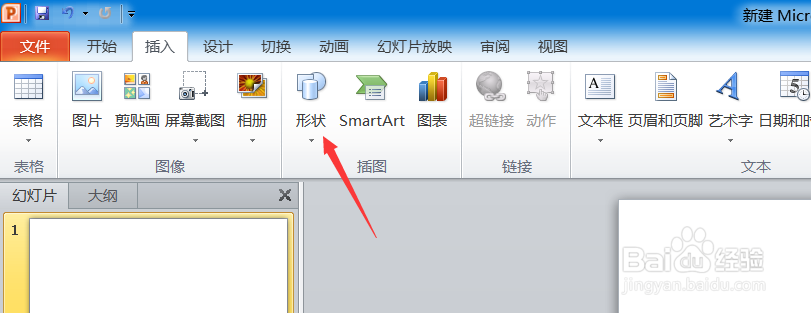
4、如图,在弹出的下拉列表中找到箭头总汇
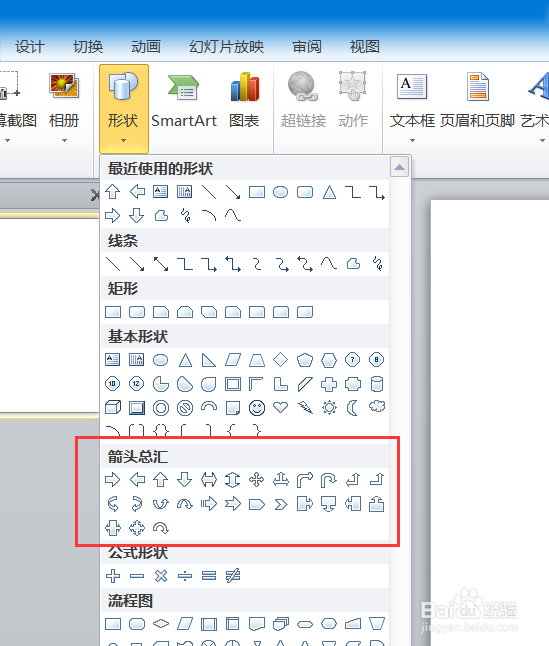
5、如图示,点击需要插入的箭头类型
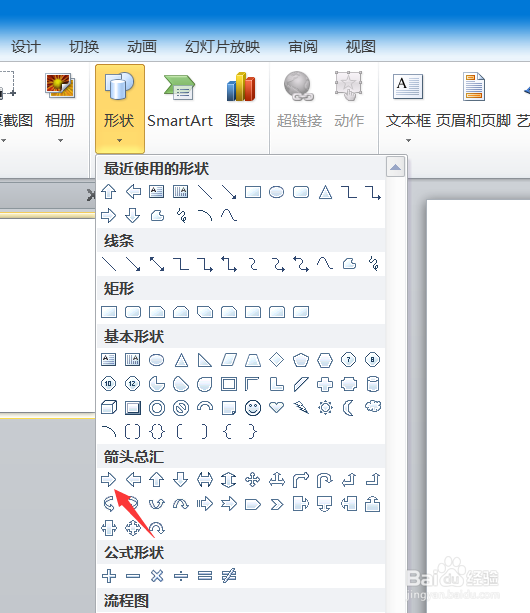
6、如图示,按住鼠标左键并拖动鼠标,这样就可以绘制箭头

7、同理,我们还可以插入其他的箭头类型,如图示

时间:2026-05-01 00:27:30
1、运行桌面上的ppt
2、如图,打开PPT后,点击左上方插入菜单
3、 2、如图示,在弹出的菜单中,点击选择插入形状
4、如图,在弹出的下拉列表中找到箭头总汇
5、如图示,点击需要插入的箭头类型
6、如图示,按住鼠标左键并拖动鼠标,这样就可以绘制箭头
7、同理,我们还可以插入其他的箭头类型,如图示
