PPT怎么制作循环图中的圆箭头流程图

 时间:2024-10-14 09:11:39

1、一、打开PPT软件,在菜单栏上选择“插入”选项卡。

PPT怎么制作循环图中的圆箭头流程图

2、二、在“插入”选项卡,选择“SmartArt”选项。

PPT怎么制作循环图中的圆箭头流程图

3、三、在弹出的对话框中,左侧菜单选择“循环”,找到并选择圆箭头流程图,点击确定。

PPT怎么制作循环图中的圆箭头流程图

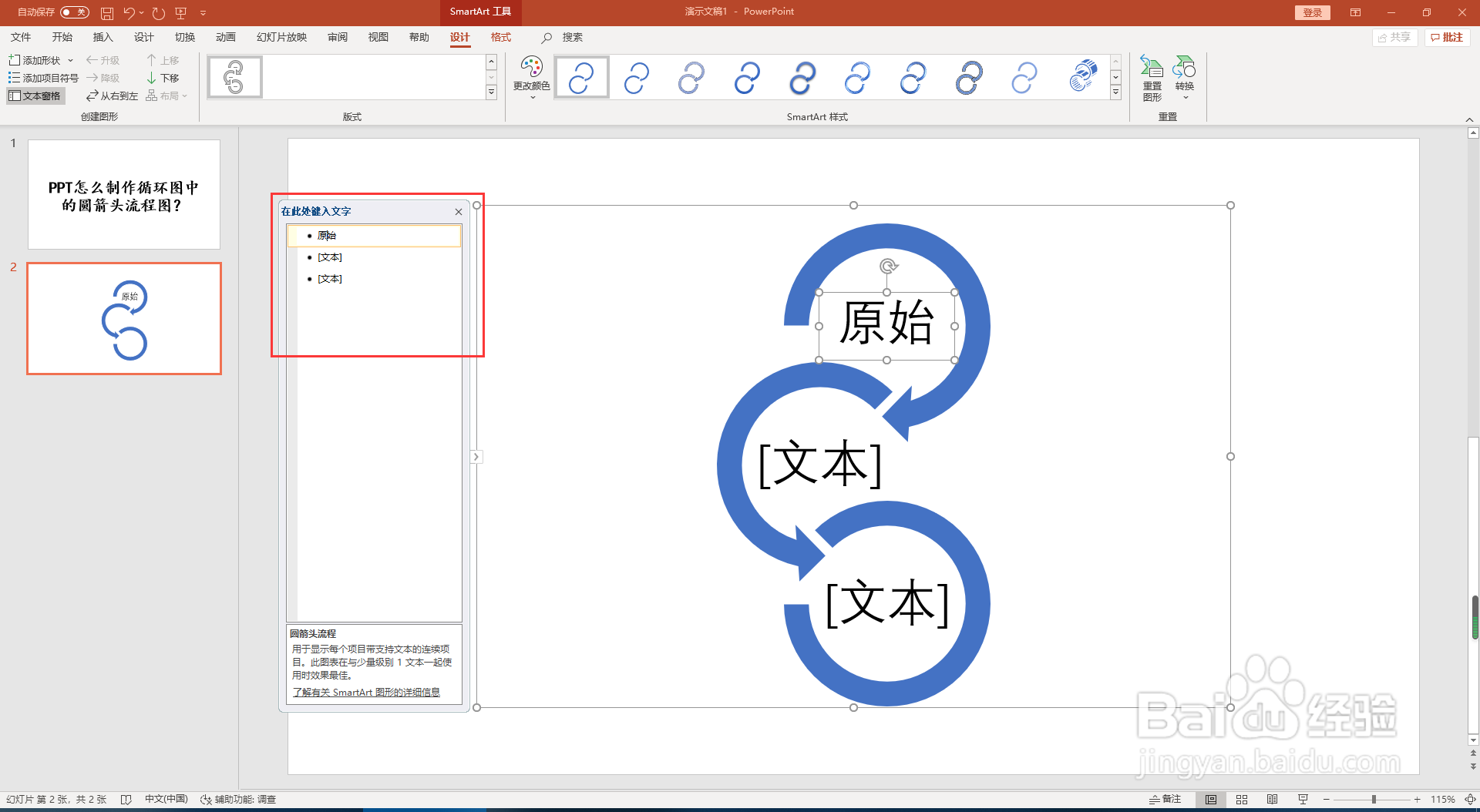
4、四、在图案的左侧文本框里,输入相应的文字。若需增加圆箭头数量,在文本区需要添加的位置按回车键即可。
PPT怎么制作循环图中的圆箭头流程图PPT怎么制作循环图中的圆箭头流程图PPT怎么制作循环图中的圆箭头流程图

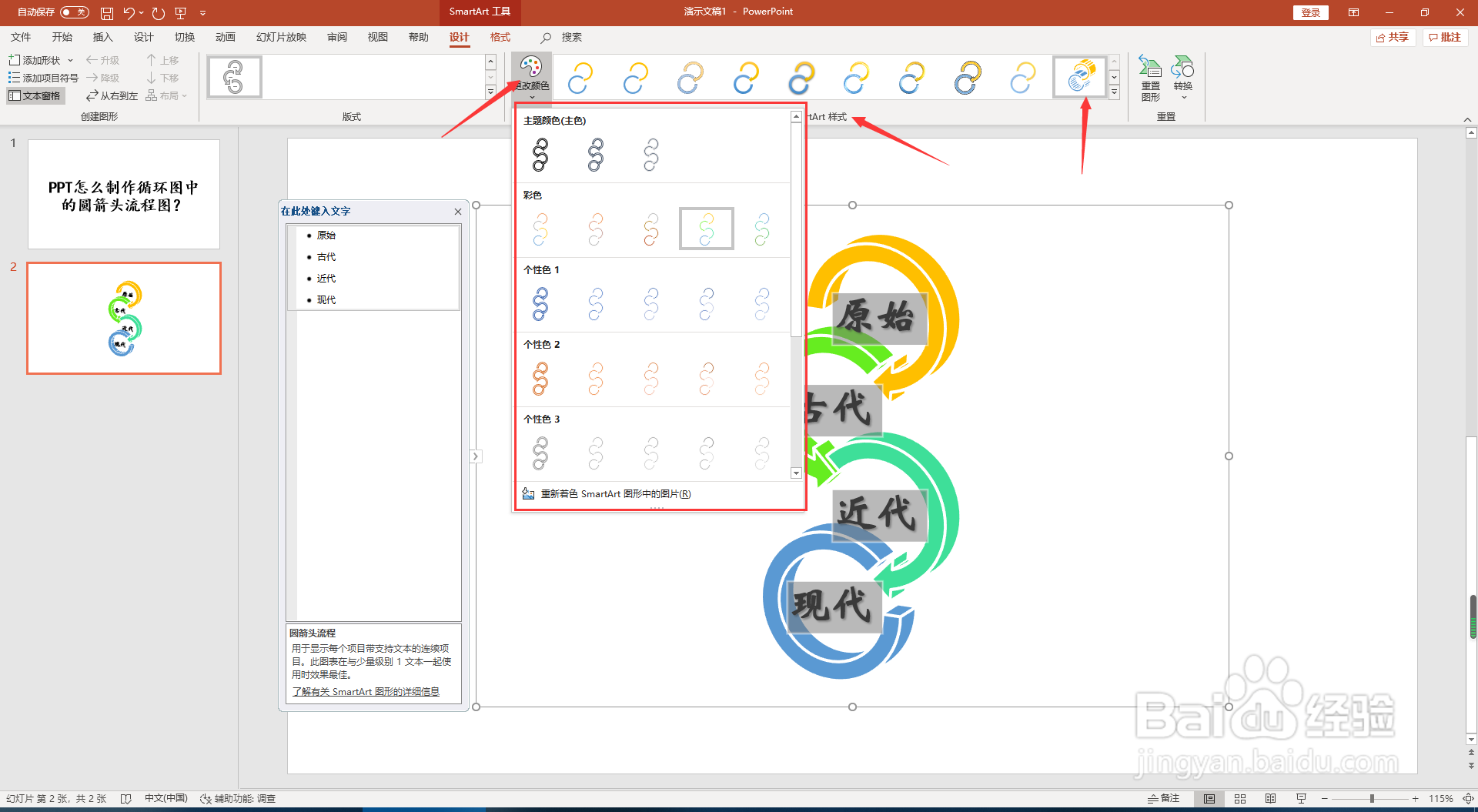
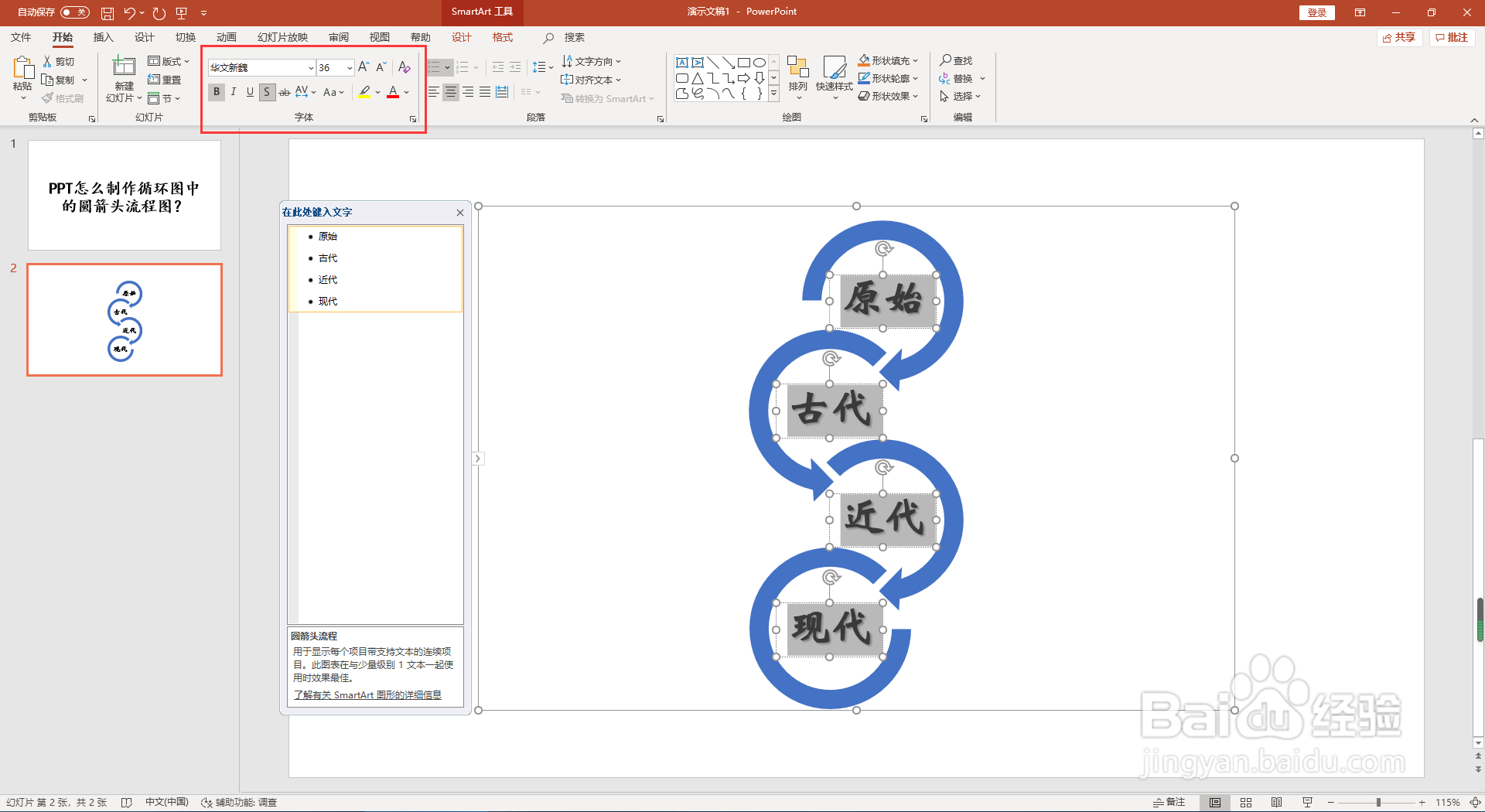
5、五、全选图案,在开始选项卡——字体功能区,设置文字大小颜色等;在SmartArt工具-设计选项卡中,点击“更改颜色”修改图案颜色,在SmartArt样式中,挑选一种合适的样式。
PPT怎么制作循环图中的圆箭头流程图PPT怎么制作循环图中的圆箭头流程图

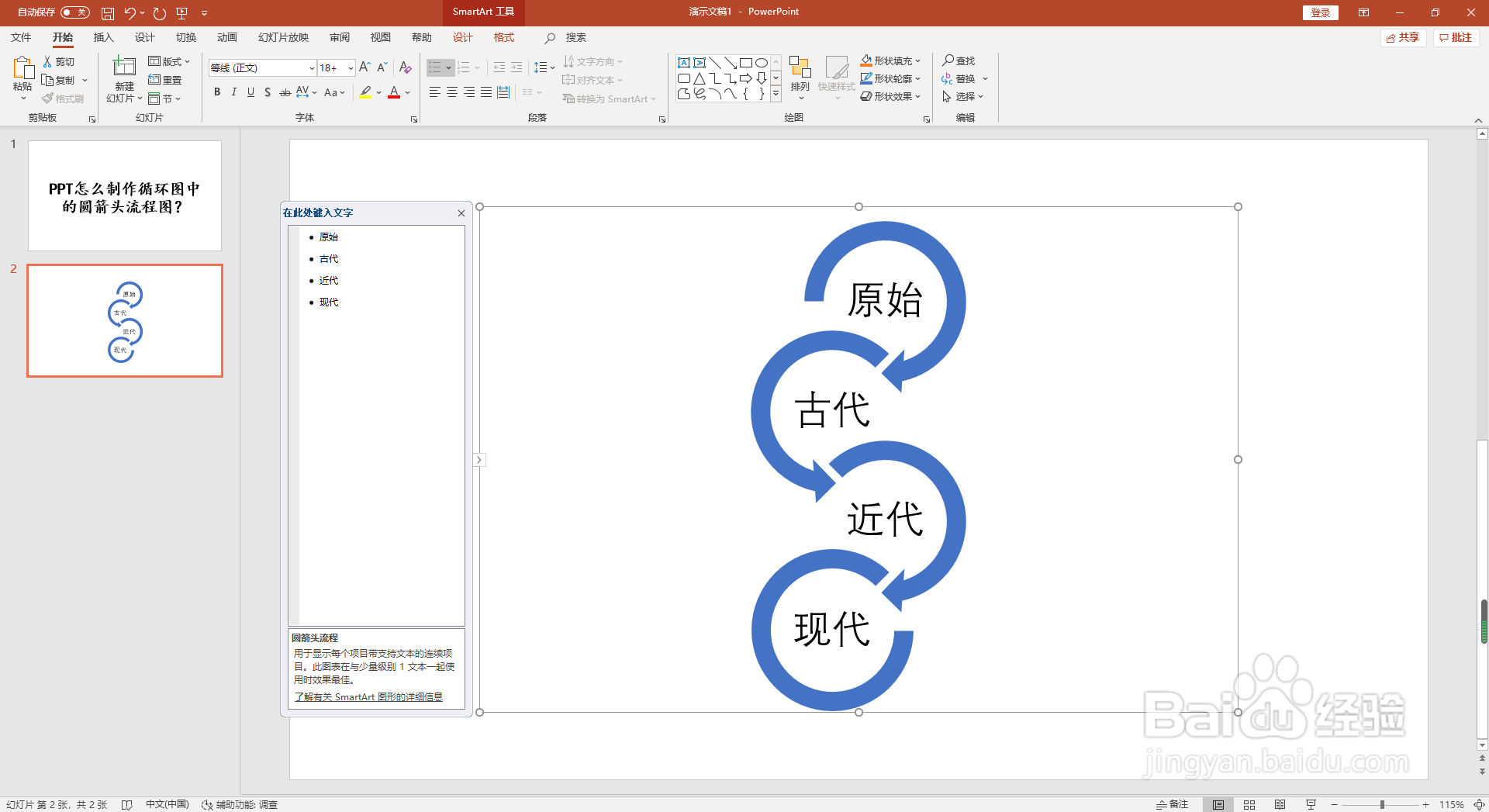
6、六、这样圆箭头流程图就制作完成了,效果如图所示。

PPT怎么制作循环图中的圆箭头流程图
  • PPT如何制作箭头环形图表
  • 【PPT素材制作】箭头循环图 #01
  • 如何在PPT中制作环形图?
  • PPT演示文档如何插入反向箭头流程
  • 如何使用ppt绘制圆环
  • 热门搜索
    浙江乌镇旅游景点 去云南旅游攻略 富春江旅游 防城港旅游景点 长沙旅游网 旅游攻略哪个网站好 澳大利亚 旅游签证 长白山旅游景点 南靖土楼旅游攻略 香港长洲岛旅游攻略