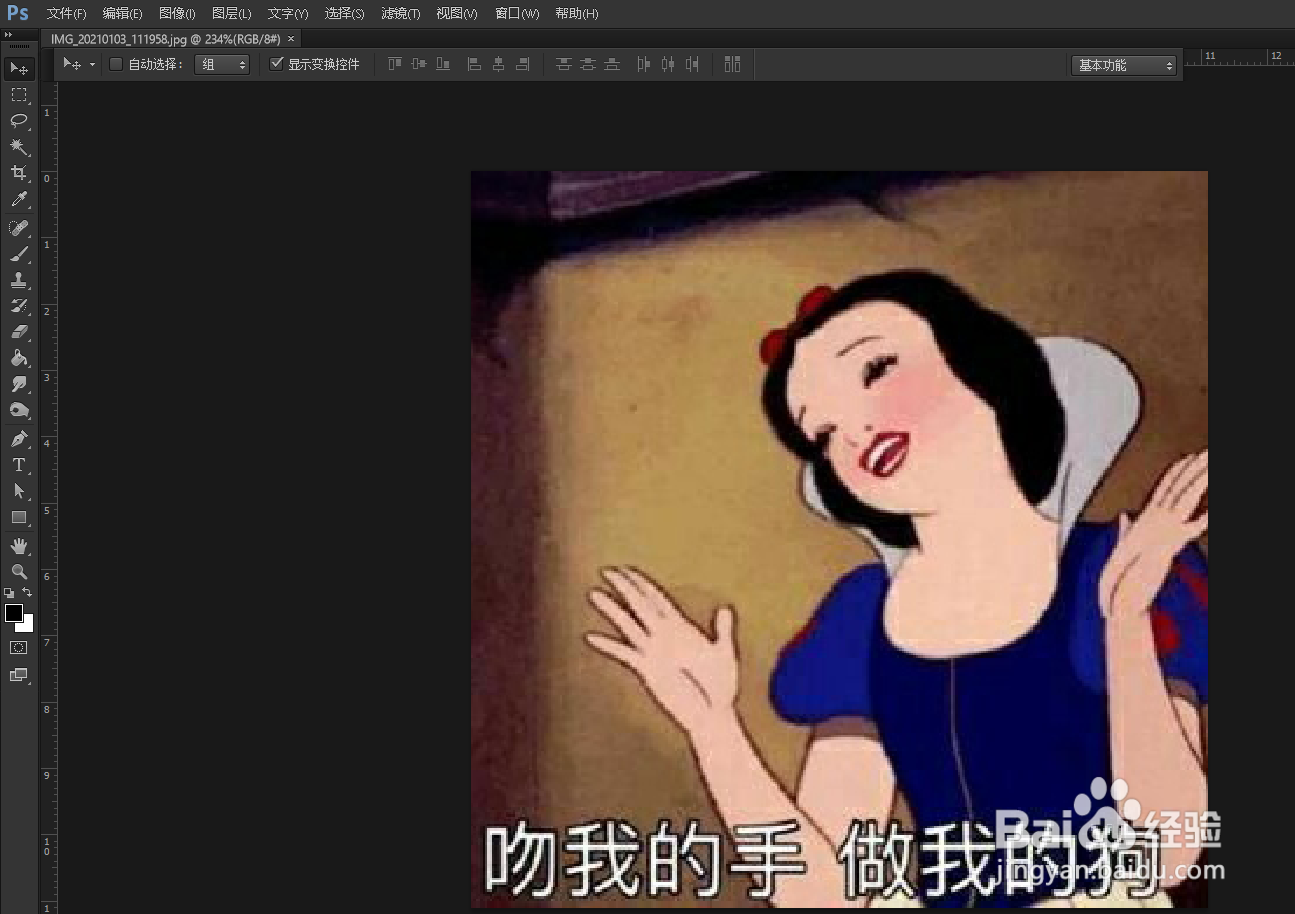
1、首先打开要编辑的图片,可以看到图片非常模糊。
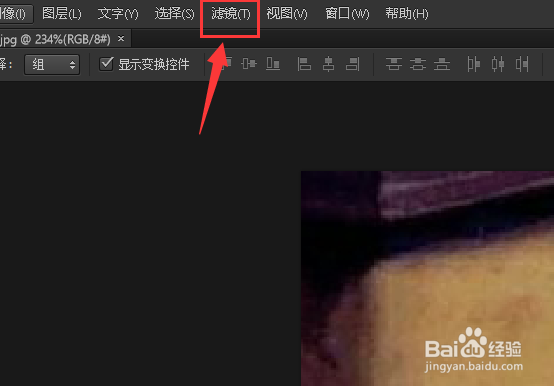
2、点击上方菜单栏的【滤镜】选项。
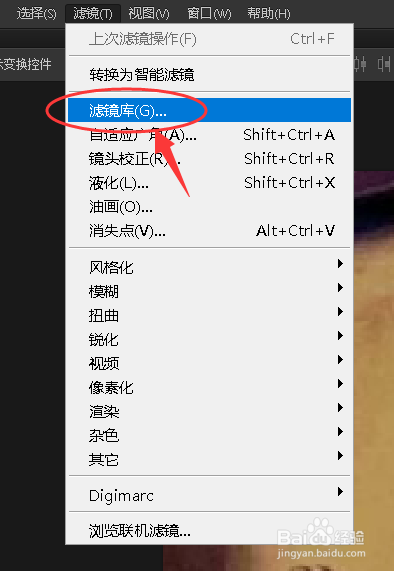
3、在下拉列表中选择【滤镜库】选项。
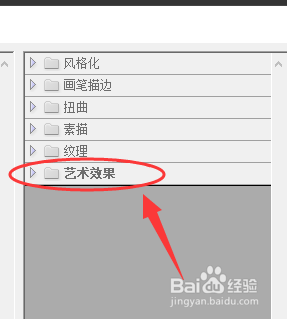
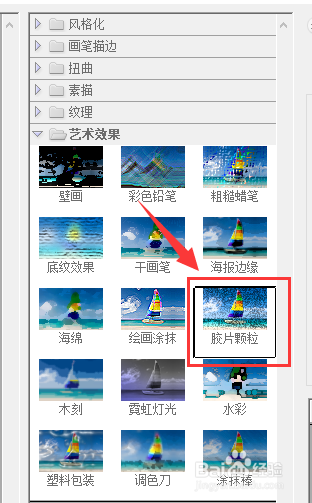
4、选择最后一栏的【艺术效果】。
5、选择第3排第3个【胶片颗粒】。
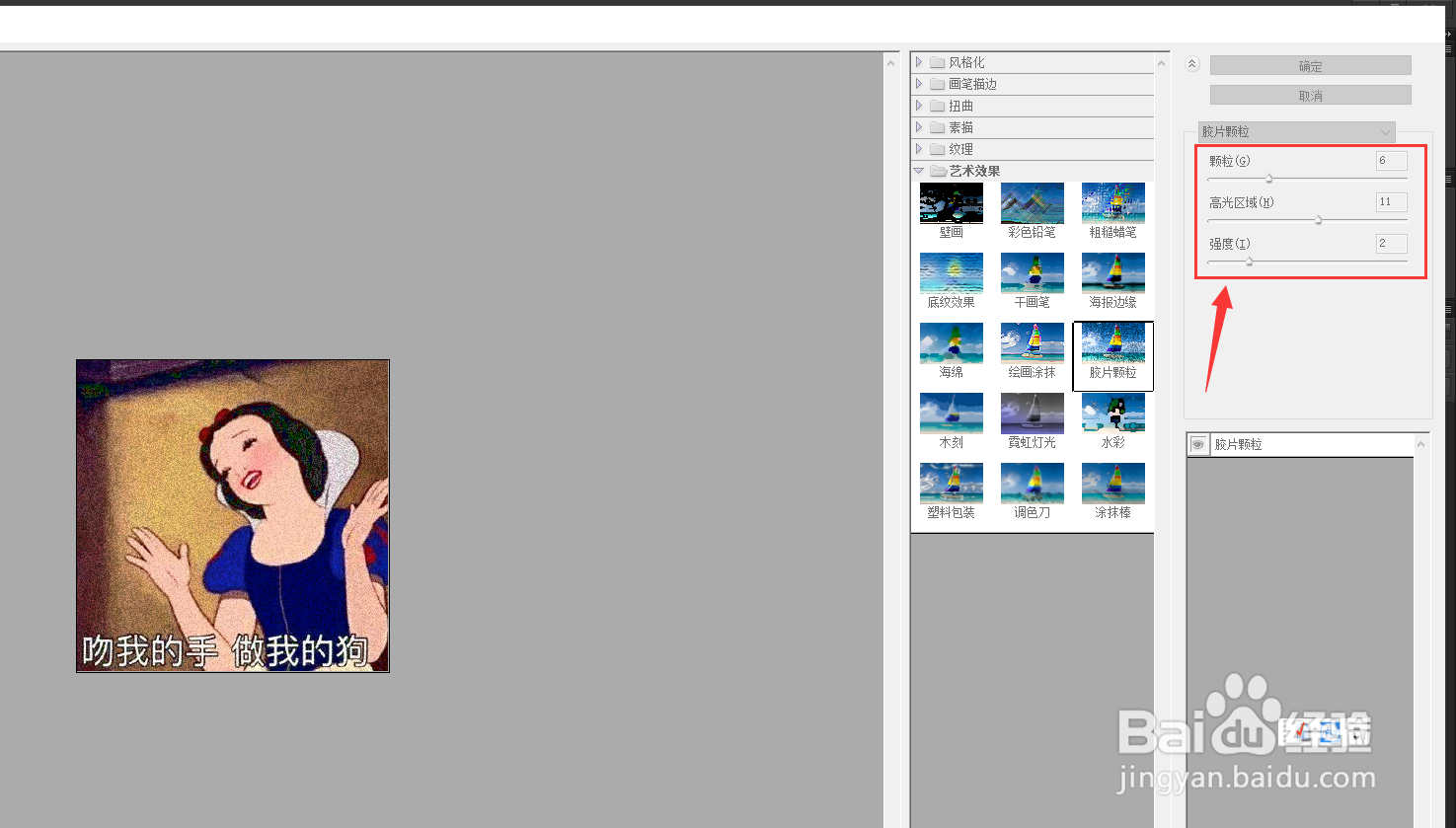
6、具体数值要根据图片效果而定。
7、设置完成后,点击右上角的【确定】。
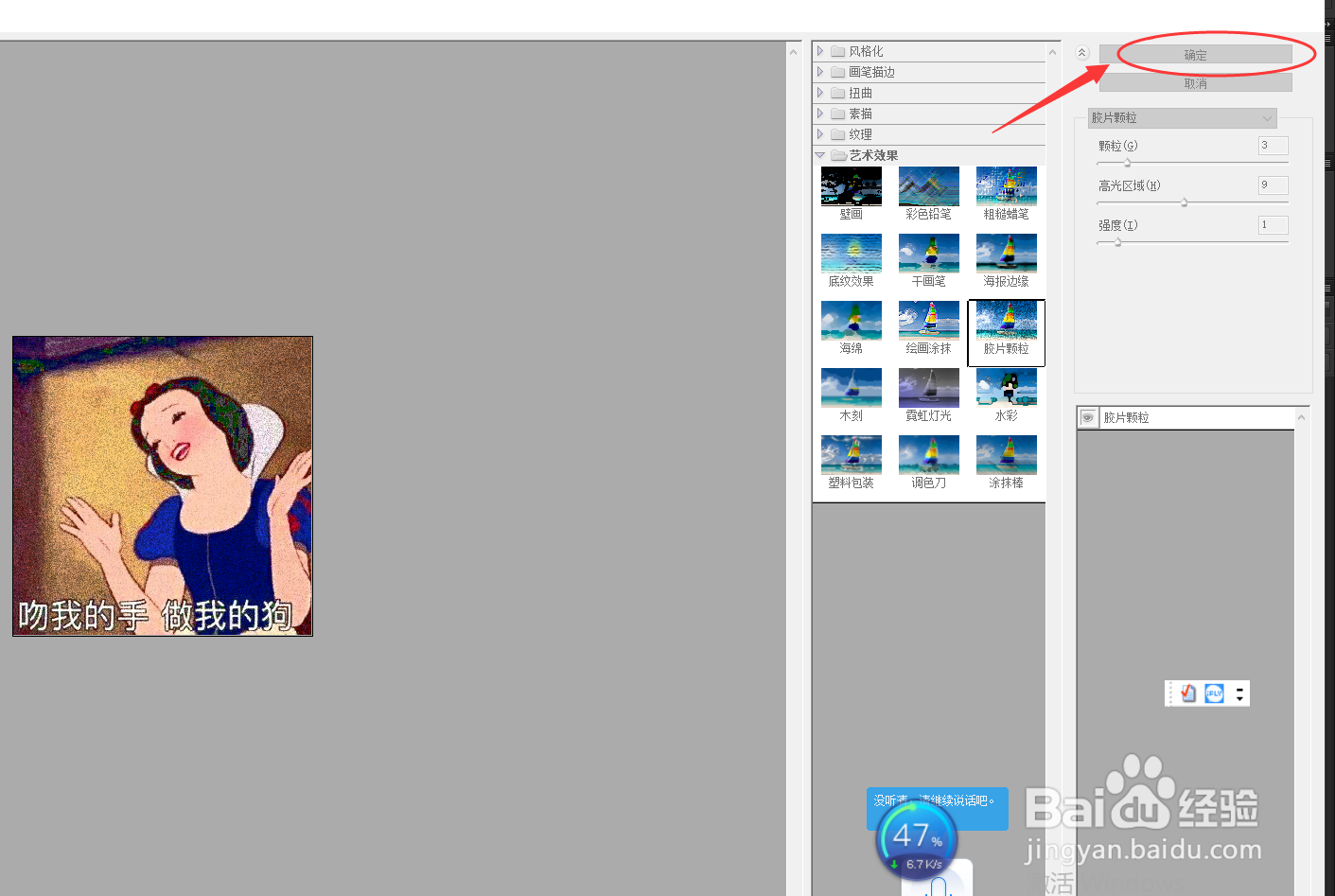
8、这样一来图片模糊的部分就被磨砂颗粒给遮挡了。

时间:2026-04-27 19:53:10
1、首先打开要编辑的图片,可以看到图片非常模糊。
2、点击上方菜单栏的【滤镜】选项。
3、在下拉列表中选择【滤镜库】选项。
4、选择最后一栏的【艺术效果】。
5、选择第3排第3个【胶片颗粒】。
6、具体数值要根据图片效果而定。
7、设置完成后,点击右上角的【确定】。
8、这样一来图片模糊的部分就被磨砂颗粒给遮挡了。
