在Excel中如何将列表数据用柱状图显示

 时间:2026-04-21 16:23:23

1、我们先打开Excel软件,导入一个表格,接下来我们就需要在数量列中添加柱状图

在Excel中如何将列表数据用柱状图显示

2、接下来我们选择顶部的条件格式选项,然后选择数据集下面的柱状图格式,如下图所示

在Excel中如何将列表数据用柱状图显示

3、然后我们就会看到数量列中有了柱状图了,然后我们把数字靠右对齐,如下图所示

在Excel中如何将列表数据用柱状图显示

4、接下来我们选择条件格式下面的管理规则选项,如下图所示

在Excel中如何将列表数据用柱状图显示

5、然后我们点击条件格式规则管理器中的编辑规则按钮,如下图所示

在Excel中如何将列表数据用柱状图显示

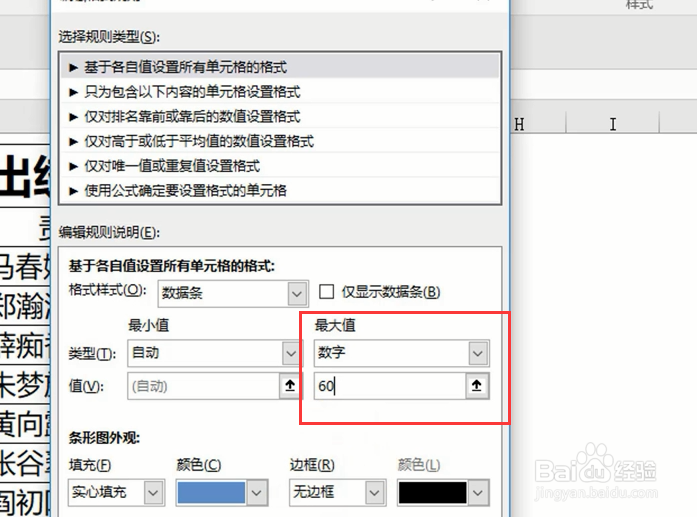
6、然后在规则界面中我们将最大值设置为数字,然后将数值调整为60,如下图所示
在Excel中如何将列表数据用柱状图显示

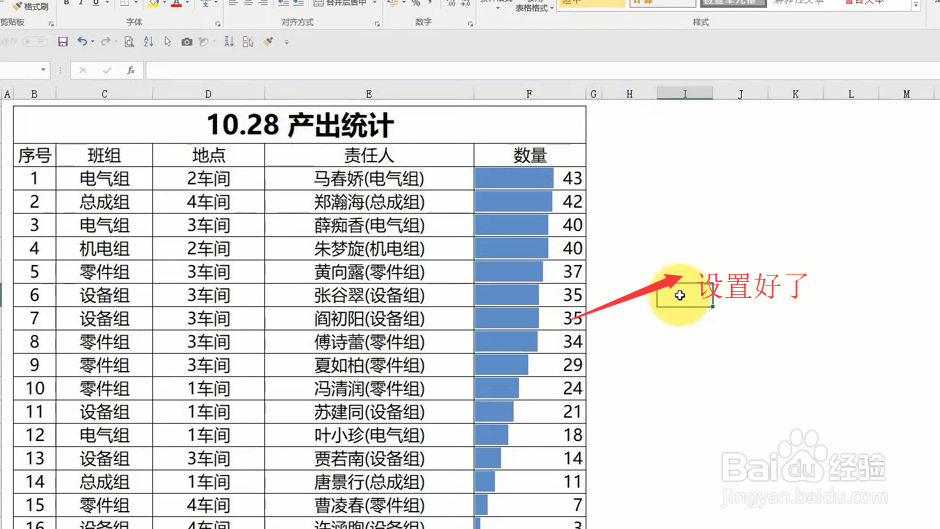
7、最后我们回到excel表格中你就会发现数量列中已经添加好了柱状图,如下图所示,柱状图和数字不重叠
在Excel中如何将列表数据用柱状图显示

  • Excel图表如何制作分段柱状图或分段堆积柱状图
  • excel柱状图怎么调整柱子宽度
  • excel柱状图显示数据怎么设置
  • Excel图表如何调整柱状图柱子之间的间距
  • 如何使用Excel堆积柱形图将数据叠加
  • 热门搜索
    旅游咨询师 山东旅游职业学院官网 武汉旅游攻略三日游 三天旅游 好的旅游网站 2月底适合去哪里旅游 西安旅游攻略5天 去海南旅游必备物品 北京包车旅游 吴哥窟旅游攻略
