1、第一步:在ps软件中打开需要添加水印的图片。


2、第二步:在左侧工具栏中选择“横排文字工具”。

3、第三步:在图片输入要添加的水印文字,根据自己的需要设置字体、字号和文字颜色。
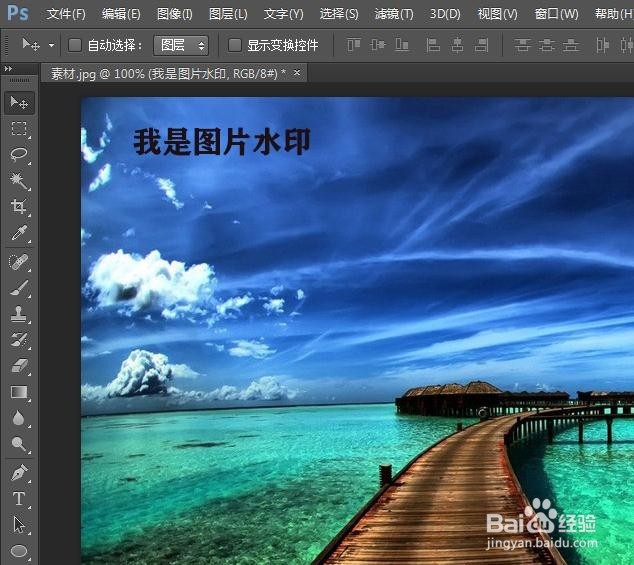
4、第四步:选中文字图层,单击鼠标右键选择“混合选项”。

5、第五步:在“图层样式”对话框中,给文字添加“斜面和浮雕”“光泽”效果,不透明度设置为51%,单击“确定”按钮。

6、如下图所示,添加文字水印后的效果。

时间:2026-05-01 10:44:32
1、第一步:在ps软件中打开需要添加水印的图片。
2、第二步:在左侧工具栏中选择“横排文字工具”。
3、第三步:在图片输入要添加的水印文字,根据自己的需要设置字体、字号和文字颜色。
4、第四步:选中文字图层,单击鼠标右键选择“混合选项”。
5、第五步:在“图层样式”对话框中,给文字添加“斜面和浮雕”“光泽”效果,不透明度设置为51%,单击“确定”按钮。
6、如下图所示,添加文字水印后的效果。
