photoshop怎么添加水印

 时间:2026-02-12 03:36:10

1、第一步:打开ps软件,新建一个150*150的画布。

photoshop怎么添加水印

photoshop怎么添加水印

2、第二步:在左侧工具栏中选择“横排文字工具”,输入要作为水印的文字,这里字体和字号分别为:方正舒体,5号。

photoshop怎么添加水印

photoshop怎么添加水印

3、第三步:按Ctrl+T键,可以调整水印的位置的形状,然后单击“应用”按钮。

photoshop怎么添加水印

4、第四步:因为设置的是水印,所以我们需要把不透明度调低一些,这里设置为55%。

photoshop怎么添加水印

5、第五步:在菜单栏“编辑”中选择“定义画笔预设”选项。

photoshop怎么添加水印

6、第六步:弹出“画笔名称”对话框,设置完名称,并单击“确定”按钮。

photoshop怎么添加水印

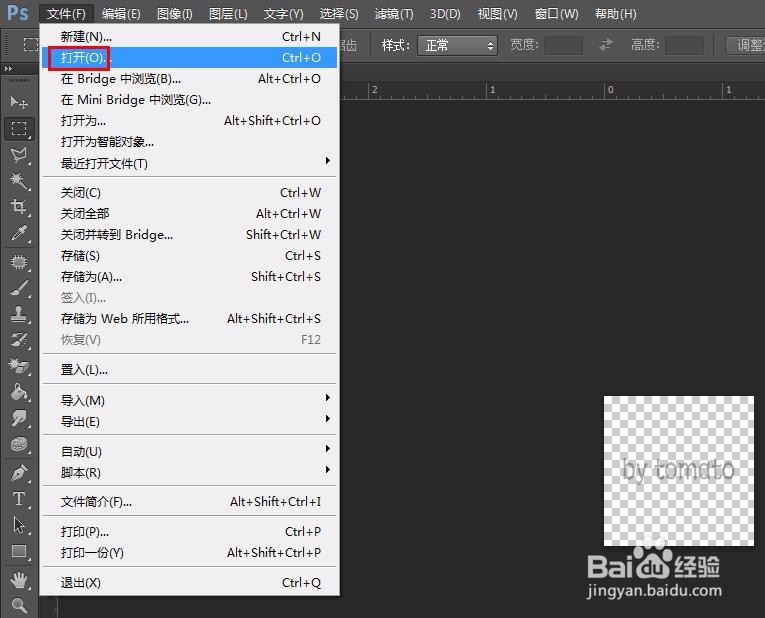
7、第七步:打开需要加水印的图片。

photoshop怎么添加水印

photoshop怎么添加水印

8、第八步:在左侧工具栏中选择“画笔工具”。

photoshop怎么添加水印

9、第九步:单击红色线圈中标记的向下的白三角,选择已经预设的画笔。

photoshop怎么添加水印

10、第十步:直接在需要加水印的位置单击即可,每单击一次形成一个水印,是不是很方便。

photoshop怎么添加水印

  • ps如何制作水印?
  • ps怎么加水印
  • PS如何制作水印?
  • Ps如何添加图片水印或文字水印
  • PS怎样添加水印?
  • 热门搜索
    漳州东山岛旅游景点 西宁旅游地图 中老年旅游 湖北罗田旅游 萍乡旅游景点大全 美国旅游签证有效期 建水旅游 黄山市旅游委员会 柞水旅游 旅游作文100字