office2016版中如何用软件自带功能完成图片抠图

 时间:2026-02-12 08:59:04

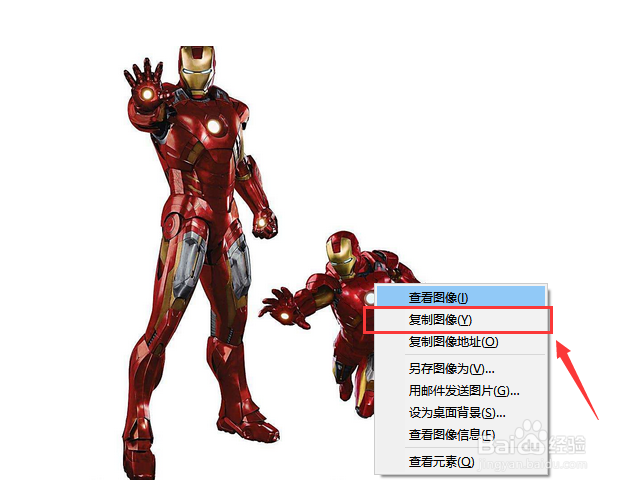
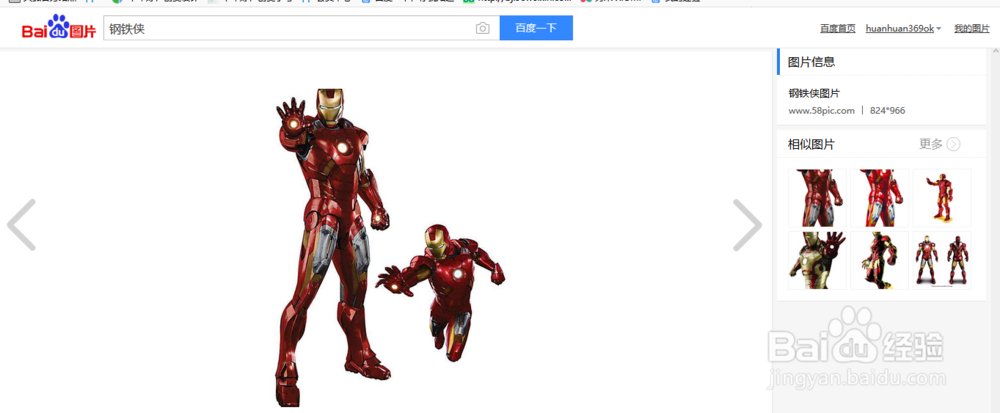
1、第一步,如下图先百度一张需要的图片。(最近复联3上映就以钢铁侠为例)
office2016版中如何用软件自带功能完成图片抠图

2、第二步,直接在网页上点击鼠标右键“复制图片”

office2016版中如何用软件自带功能完成图片抠图

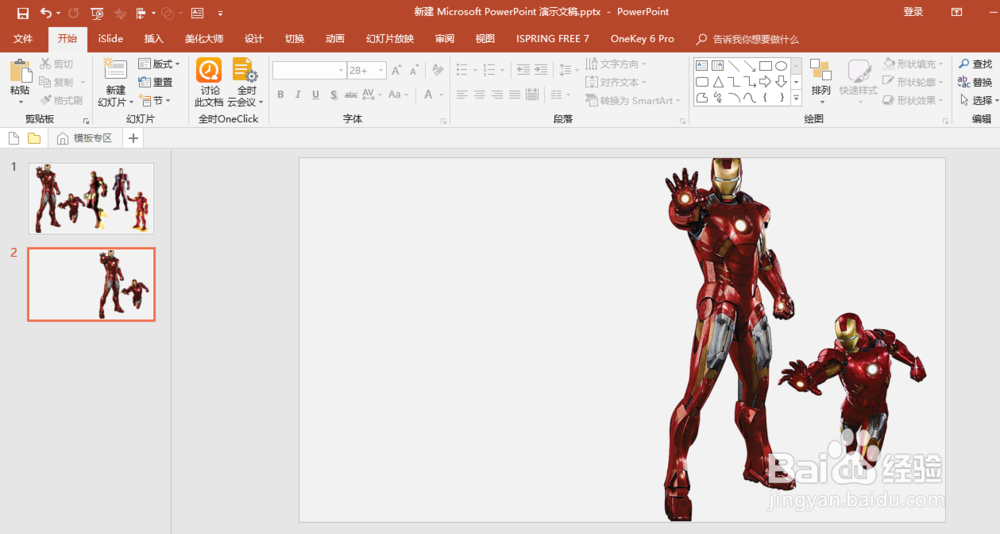
3、第三步,在ppt中点击鼠标右键在跳出的菜单栏中选择“粘贴原格式”,如下图所示。(当然也可以选择下载好图片直接插入ppt中,个人认为这样复制粘贴更快一些)

office2016版中如何用软件自带功能完成图片抠图

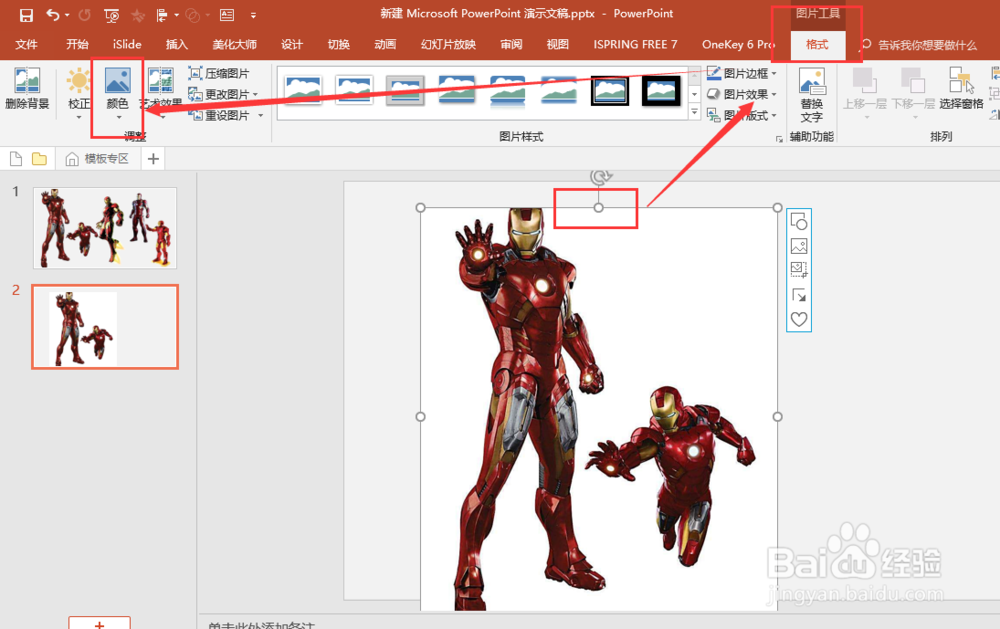
4、第四步,选中需要取出背景的图片,点击工具栏“图片工具”--“格式”--“颜色”
office2016版中如何用软件自带功能完成图片抠图

5、第五步,在跳出的对话框中点击“设置透明度”

office2016版中如何用软件自带功能完成图片抠图

6、第六步,如下图用圈出的小箭头点击图片空白处,图片背景就自动删除了

office2016版中如何用软件自带功能完成图片抠图

7、第七步,如下图很干净的一张图片就出来了。

office2016版中如何用软件自带功能完成图片抠图

  • WPS表格怎么快速找到一列数据中的最大值
  • excel2010设置数据有效性的两种方法
  • EXCEL中在多个单元格同时输入数据的方式
  • 【Excel】INDEX函数制作动态图表
  • Excel判断日期的上中下旬方法1
  • 热门搜索
    匹匹扣旅游圈 云南旅游攻略地图 理县旅游攻略 呼伦贝尔旅游局 广州旅游团 山西旅游线路 太原市旅游局 武夷山旅游报价 湖南短途旅游 上海旅游人才网