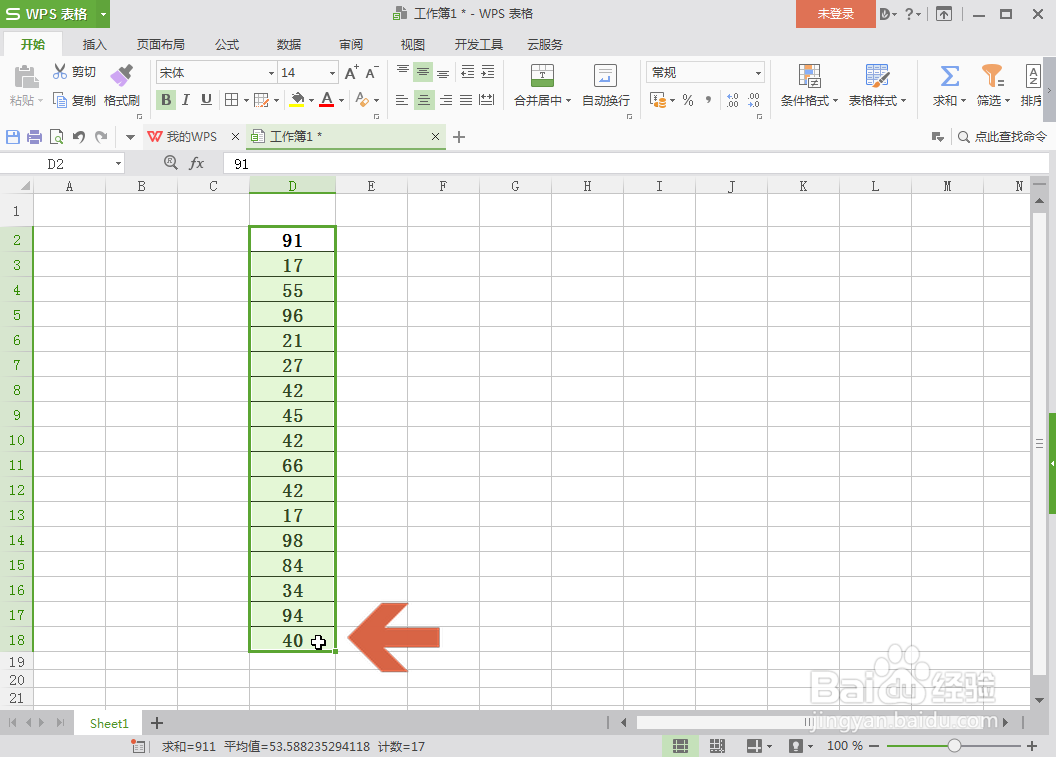
1、先选择WPS表格中要查找最大值的列。
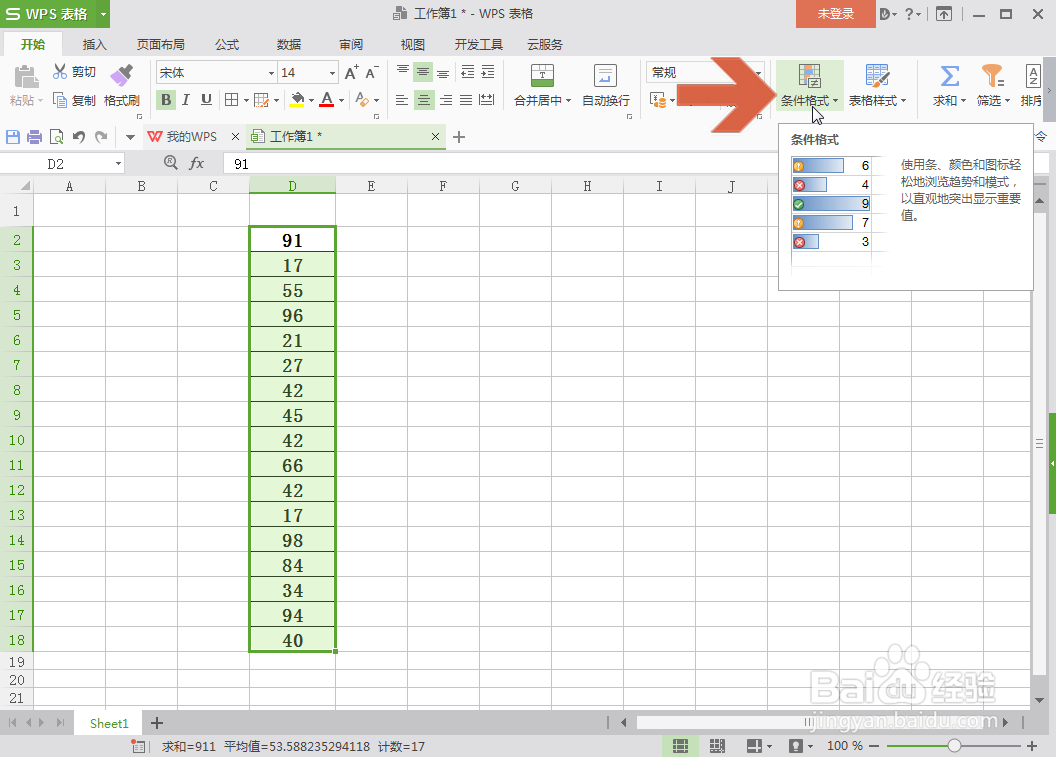
2、选择列后,点击WPS表格开始选项卡中的【条件格式】按钮。
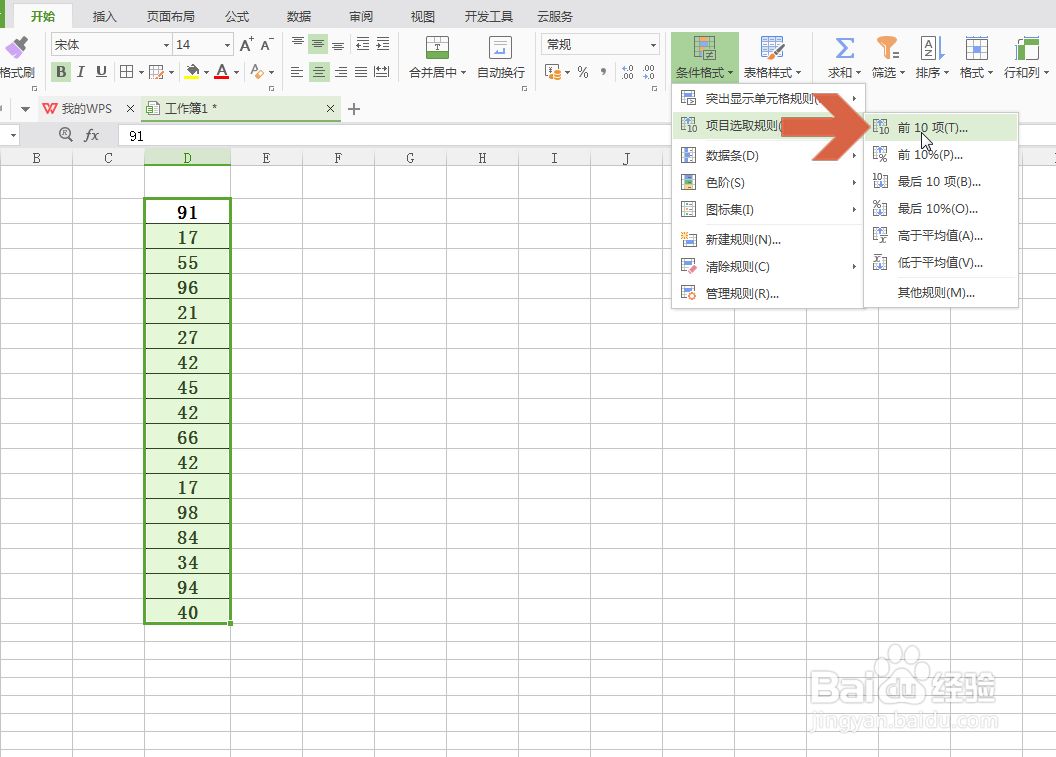
3、点击条件格式按钮后会弹出一个列表,鼠标指向其中的【项目选取规则】。

4、这时又会弹出一个子菜单,点击其中的【前10项】选项。
5、在弹出的对话框中,把图示文本框中的数字改成“1”。

6、点击确定按钮。

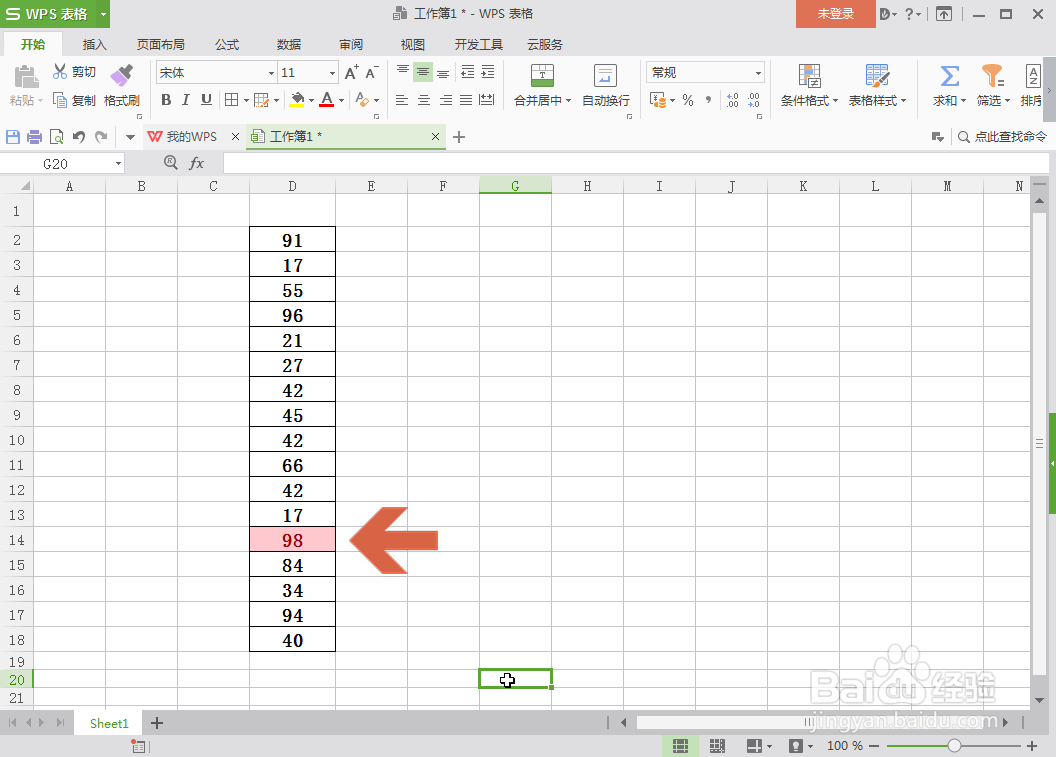
7、这样,WPS表格就自动找到这列数据中的最大值,然后把该单元格标记出来了。
时间:2026-04-30 20:28:29
1、先选择WPS表格中要查找最大值的列。
2、选择列后,点击WPS表格开始选项卡中的【条件格式】按钮。
3、点击条件格式按钮后会弹出一个列表,鼠标指向其中的【项目选取规则】。
4、这时又会弹出一个子菜单,点击其中的【前10项】选项。
5、在弹出的对话框中,把图示文本框中的数字改成“1”。
6、点击确定按钮。
7、这样,WPS表格就自动找到这列数据中的最大值,然后把该单元格标记出来了。
