华硕笔记本屏幕亮度怎么调

 时间:2026-04-23 02:11:40

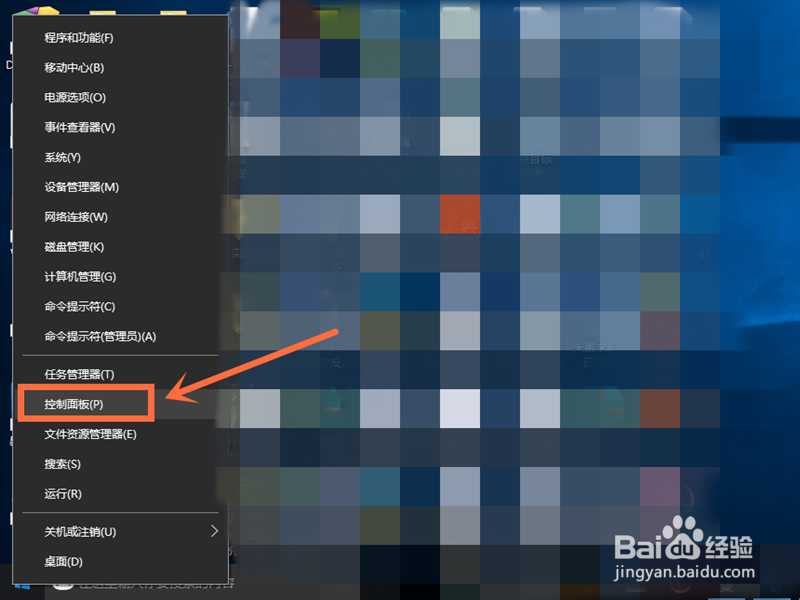
1、1.第一步,在左下方的微软Win10窗口标志上右击鼠标键;

华硕笔记本屏幕亮度怎么调

2、2.第二步,选择选项中的“控制面板”按钮;

华硕笔记本屏幕亮度怎么调

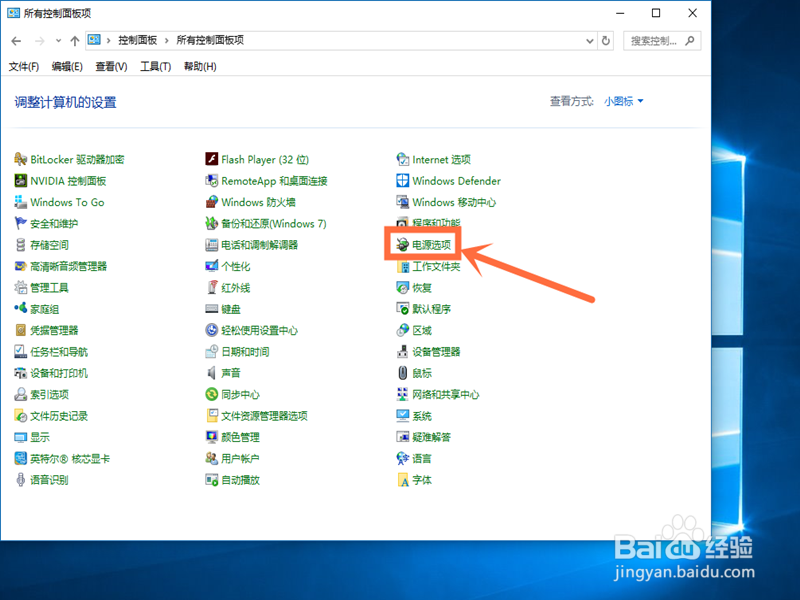
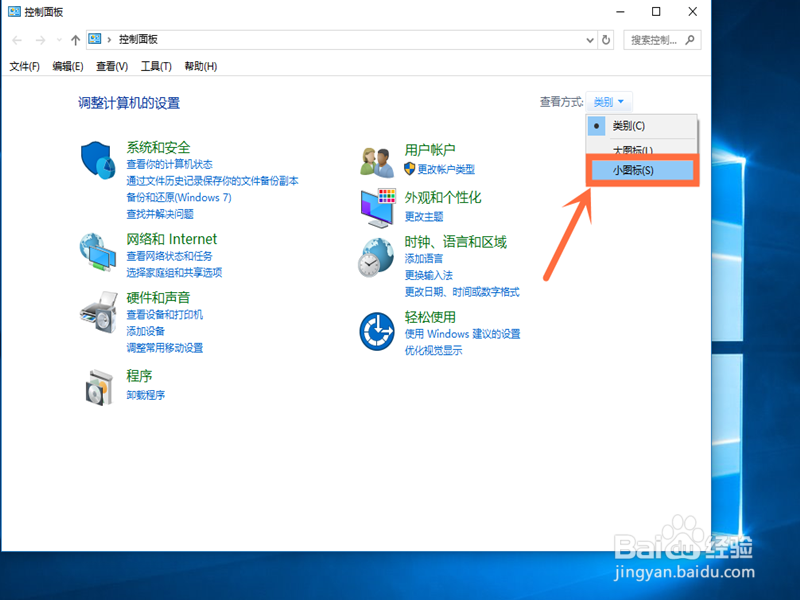
3、3.第三步,进入控制面板界面,选择点击查看方式选项中的“小图标”模式;
华硕笔记本屏幕亮度怎么调

4、4.第四步,会出现小图标界面,点击选择选项中的“电源选项”按钮;

华硕笔记本屏幕亮度怎么调

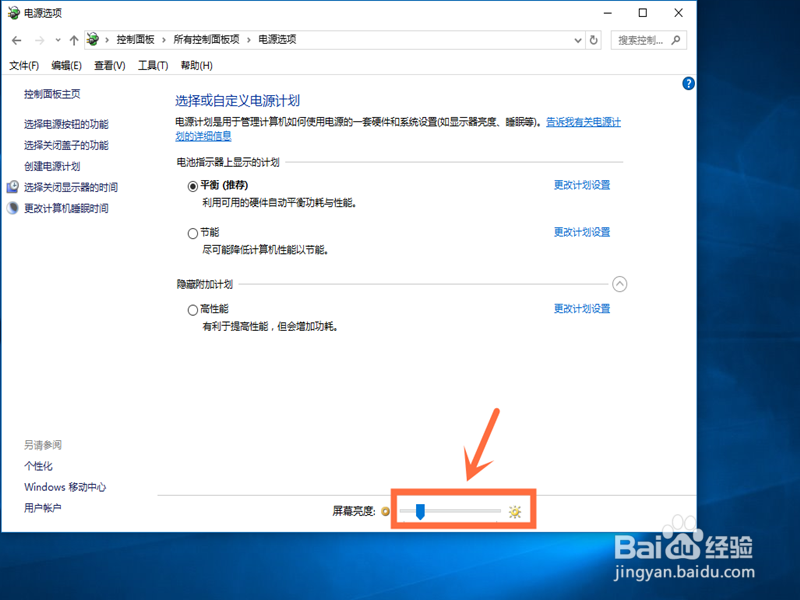
5、5.第五步,电源选项窗口最下方找到“屏幕亮度”字样,点击右侧的按钮进行左右滑动,就可以调整屏幕亮度了。
华硕笔记本屏幕亮度怎么调

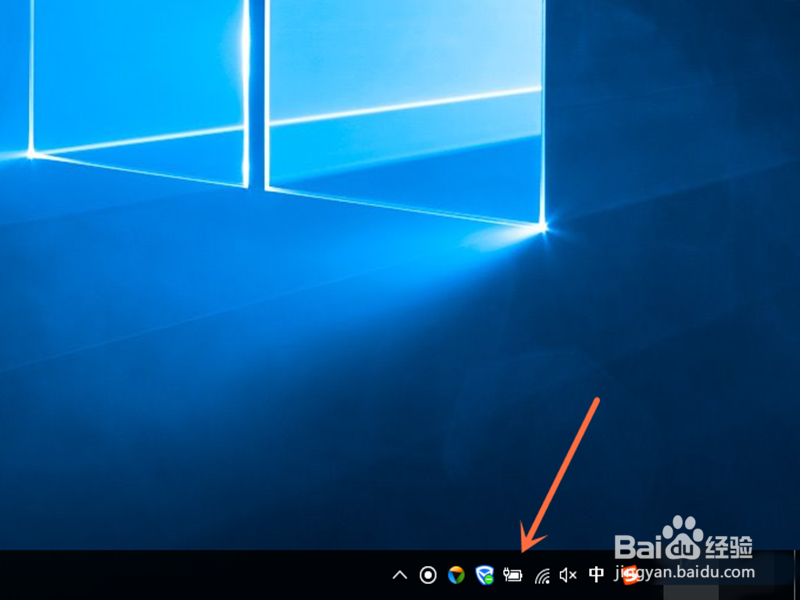
1、1.第一步,找到屏幕右下方的电池小图标,并右击鼠标键;

华硕笔记本屏幕亮度怎么调

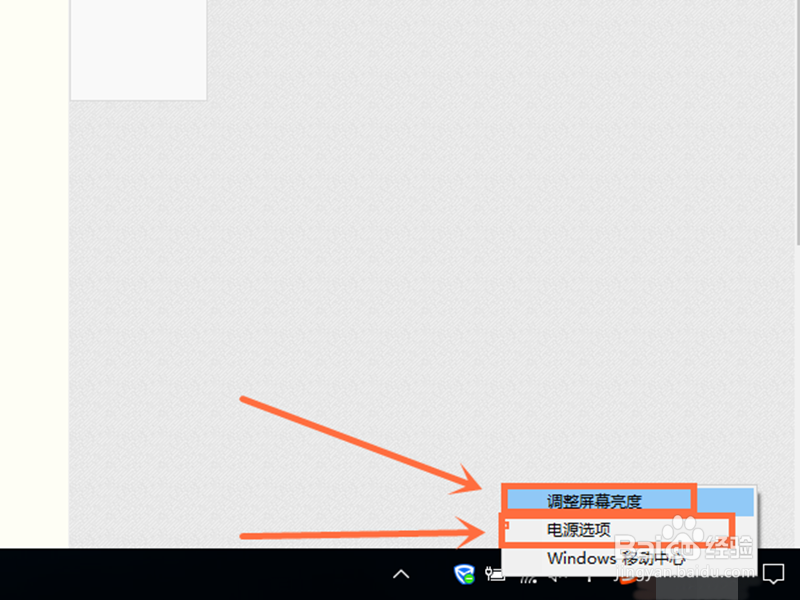
2、2.第二步,选择点击选项中的“调整屏幕亮度”或“电源选项”按钮;

华硕笔记本屏幕亮度怎么调

3、3.第三步,也会出现电源选项界面,点击屏幕亮度右侧的按钮进行左右滑动,就可以调整屏幕亮度了。

华硕笔记本屏幕亮度怎么调

  • 3dmax快速选中间隔面的方法
  • CS6如何设置使用投影(文字)?
  • 3Dmax可编辑多边形桥使用教程
  • 3Dmax怎么制作不规则模型?
  • 3dsMax怎样设置漫反射
  • 热门搜索
    西双版纳旅游网 四川旅游景点排名 黄山市旅游景点 美国旅游签证办理流程 旅游房产 五一旅游好去处 庐山西海旅游攻略 大连旅游团 郑州周边旅游景点 山东蓬莱旅游