3Dmax可编辑多边形桥使用教程

 时间:2024-10-12 16:27:32

1、打开3Dmax2012软件,进入软件工作界面;

3Dmax可编辑多边形桥使用教程

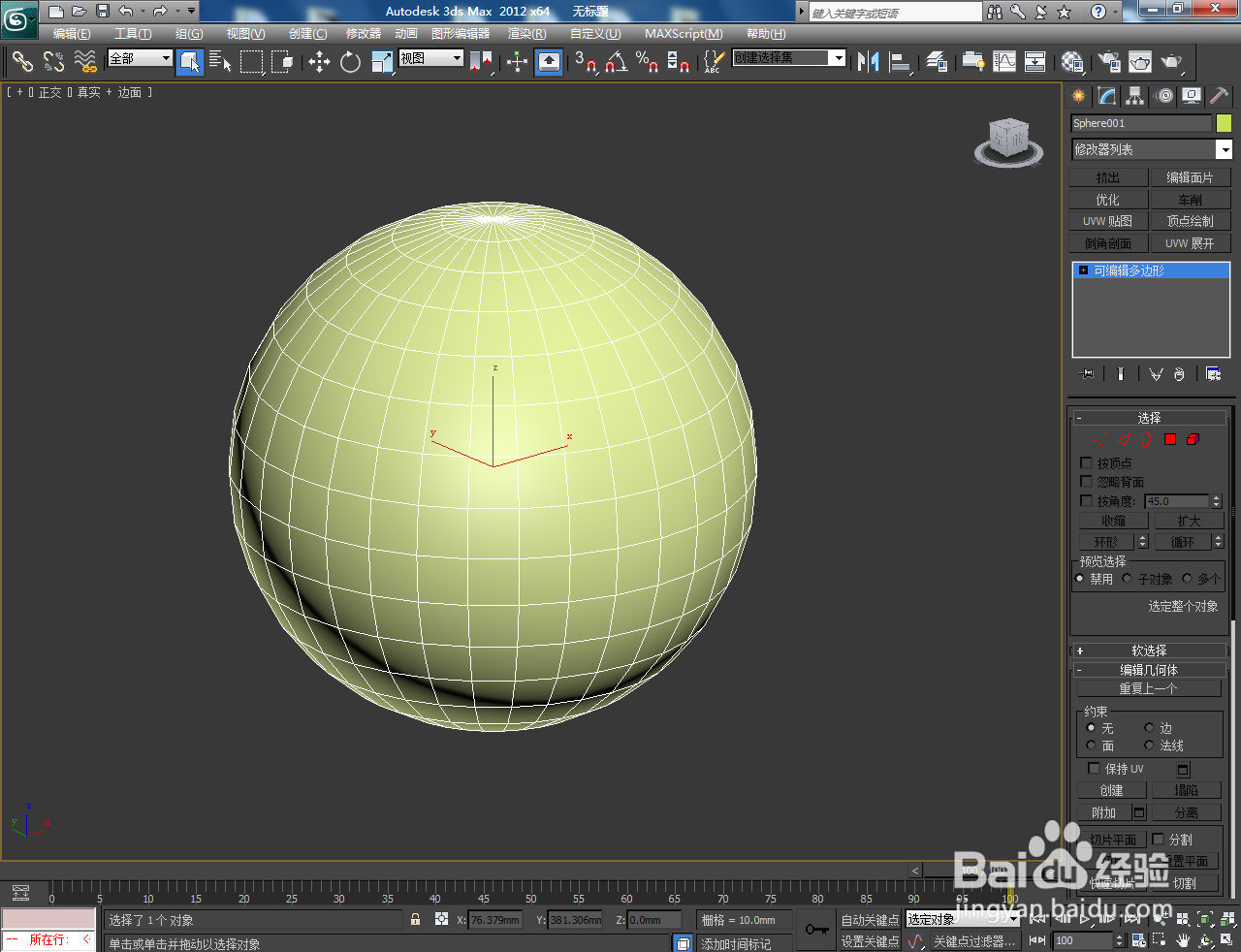
2、点击【创建】-【几何体】-【球体】,按图示绘制出一个球体模型并按图示设置好球体的大小参数。选中球体模型,点击鼠标右键-【转换为】-【转换为可编辑多边形】;

3Dmax可编辑多边形桥使用教程3Dmax可编辑多边形桥使用教程3Dmax可编辑多边形桥使用教程3Dmax可编辑多边形桥使用教程3Dmax可编辑多边形桥使用教程3Dmax可编辑多边形桥使用教程

3、点击右边工作区中的【线】图标,按图示选中球体模型上的线后,按下键盘【Del】键将选线删除;

3Dmax可编辑多边形桥使用教程3Dmax可编辑多边形桥使用教程3Dmax可编辑多边形桥使用教程

4、点击右边工作区中的【边界】图标,选中模型缺口出的边界线后,点击【桥】将边界进行桥接(如图所示);

3Dmax可编辑多边形桥使用教程3Dmax可编辑多边形桥使用教程3Dmax可编辑多边形桥使用教程3Dmax可编辑多边形桥使用教程3Dmax可编辑多边形桥使用教程

5、最后,点击【材质编辑器】为桥接好的喋碾翡疼模型设置好材质即可。以上就是关于3Dmax可编辑多边形桥使用方法的所有介绍。

3Dmax可编辑多边形桥使用教程3Dmax可编辑多边形桥使用教程3Dmax可编辑多边形桥使用教程3Dmax可编辑多边形桥使用教程3Dmax可编辑多边形桥使用教程
  • 3ds max制作液晶电视
  • 用3dmax制作吸顶灯的操作
  • 3DS MAX多边形建模技巧:选择工具-轮廓
  • 3Dmax圆形置物架制作教程
  • 3Dmax异形立体字制作教程
  • 热门搜索
    同里古镇旅游攻略 安徽旅游必去景点 旅游婚纱摄影 正规旅游网站 长海县旅游 四川旅游图 沧州旅游景点 峨眉山旅游图 豪华游轮旅游攻略 黄山旅游图