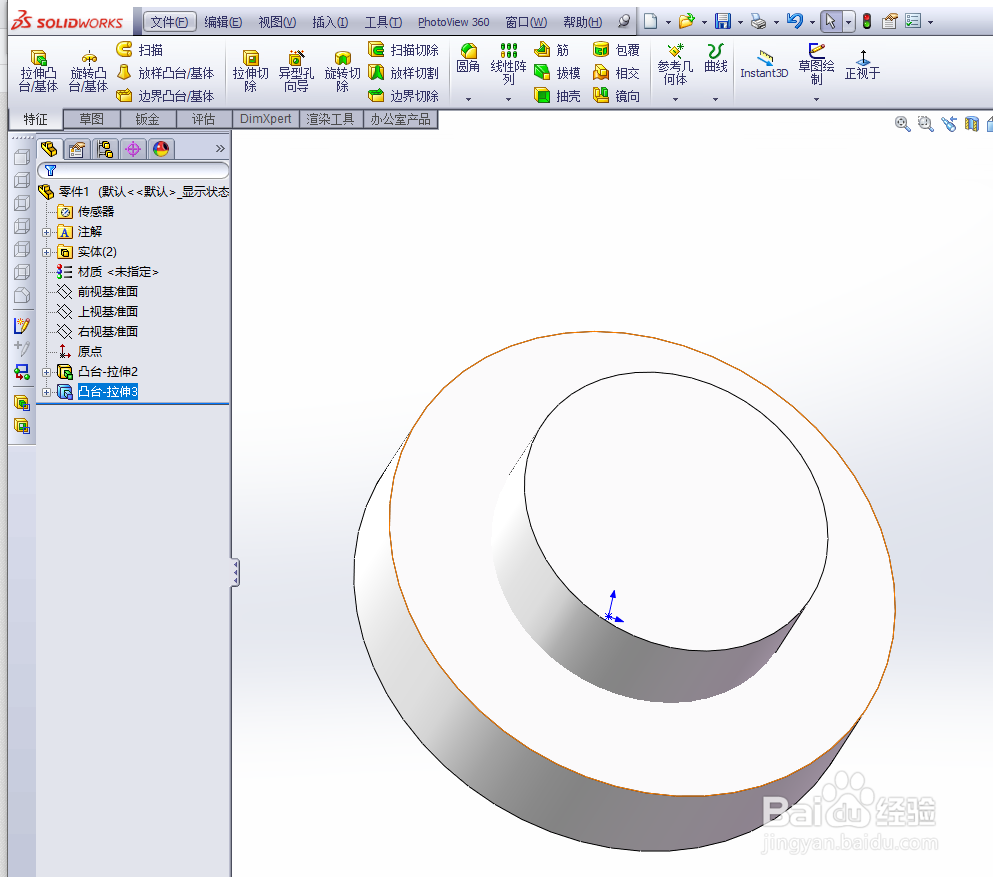
solidworks如何绘制不同高度的圆柱体

 时间:2026-02-14 17:38:21

1、第一步,打开软件进入solidworks工作界面,新建一个零件,进入绘图界面;

solidworks如何绘制不同高度的圆柱体

2、第二步,利用草图工具-圆,绘制两个圆,半径分别是20mm,60mm;

solidworks如何绘制不同高度的圆柱体

3、第三步,利用拉伸凸台/基体命令,先拉伸内部小圆,深度设置为50mm;

solidworks如何绘制不同高度的圆柱体

4、第四步,再次利用拉伸凸台/基体命令,拉伸大圆深度设置为20mm,

solidworks如何绘制不同高度的圆柱体

5、第五步,点击右上角的绿色对勾,即可完成绘制;

solidworks如何绘制不同高度的圆柱体

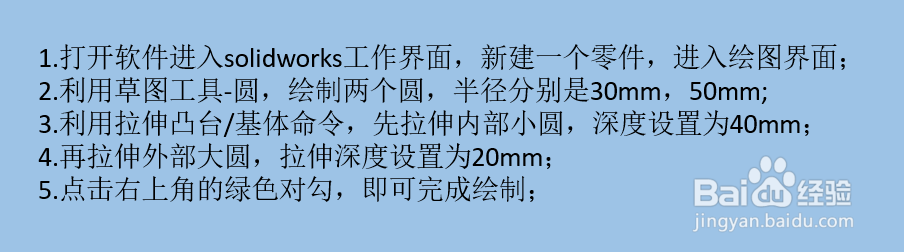
1、1.打开软件进入solidworks工作界面,新建一个零件,进入绘图界面;

2.利用草图工具-圆,绘制两个圆,半径分别是30mm,50mm;

3.利用拉伸凸台/基体命令,先拉伸内部小圆,深度设置为40mm;

4.再拉伸外部大圆,拉伸深度设置为20mm;

5.点击右上角的绿色对勾,即可完成绘制;
solidworks如何绘制不同高度的圆柱体

  • 如何用SW(SOLIDWORKS)修改图形尺寸和角度
  • SolidWorks怎么设置零件的透明度
  • SolidWorks怎么同心配合
  • 如何用Solidworks创建工程图?
  • SolidWorks怎么分割实体
  • 热门搜索
    广东清远旅游 獐子岛旅游 港澳旅游报价 广州附近的旅游景点 武汉的旅游景点 春节旅游的国内景点 新婚旅游 沭阳旅游 泰山旅游路线 绥中旅游