如何用SW(SOLIDWORKS)修改图形尺寸和角度

 时间:2024-10-13 00:22:47

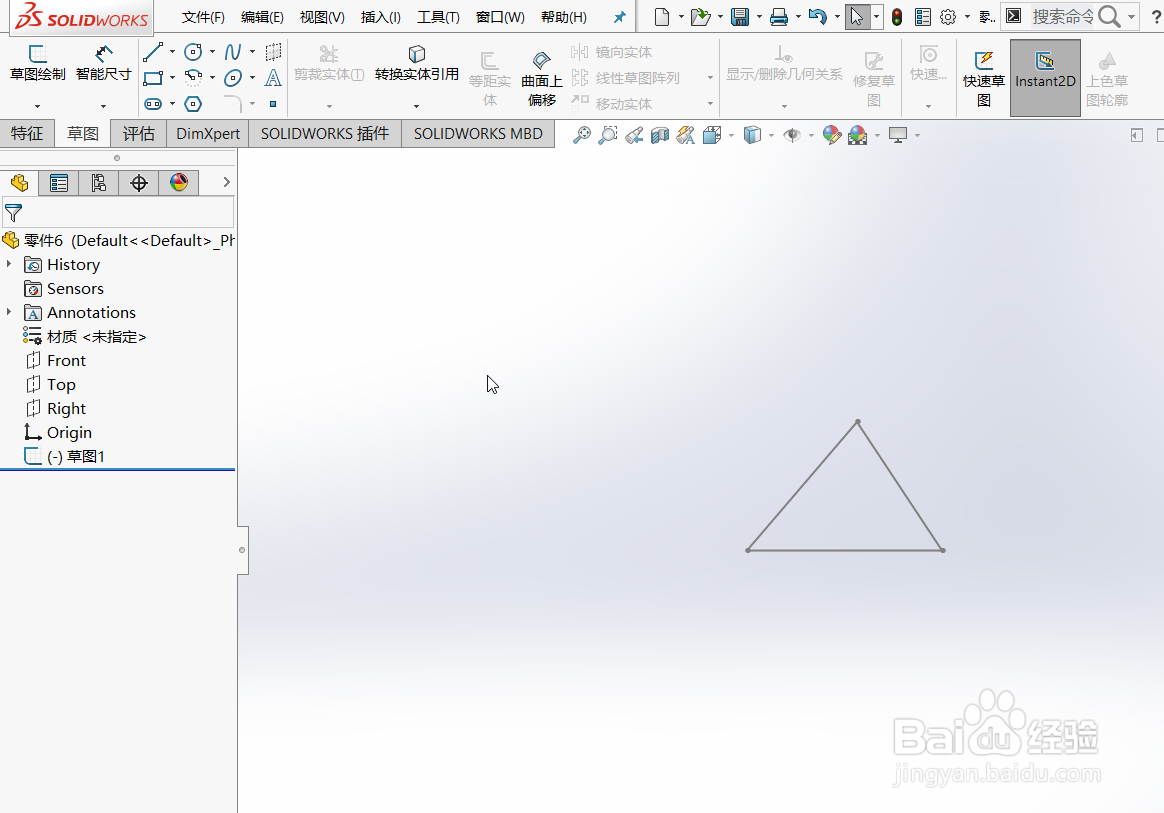
1、打开需要修改的SW图形文件。

如何用SW(SOLIDWORKS)修改图形尺寸和角度

2、点击“草图图标-编辑草图“。

如何用SW(SOLIDWORKS)修改图形尺寸和角度

3、进入草图编辑模式,点击”智能尺寸“。

如何用SW(SOLIDWORKS)修改图形尺寸和角度

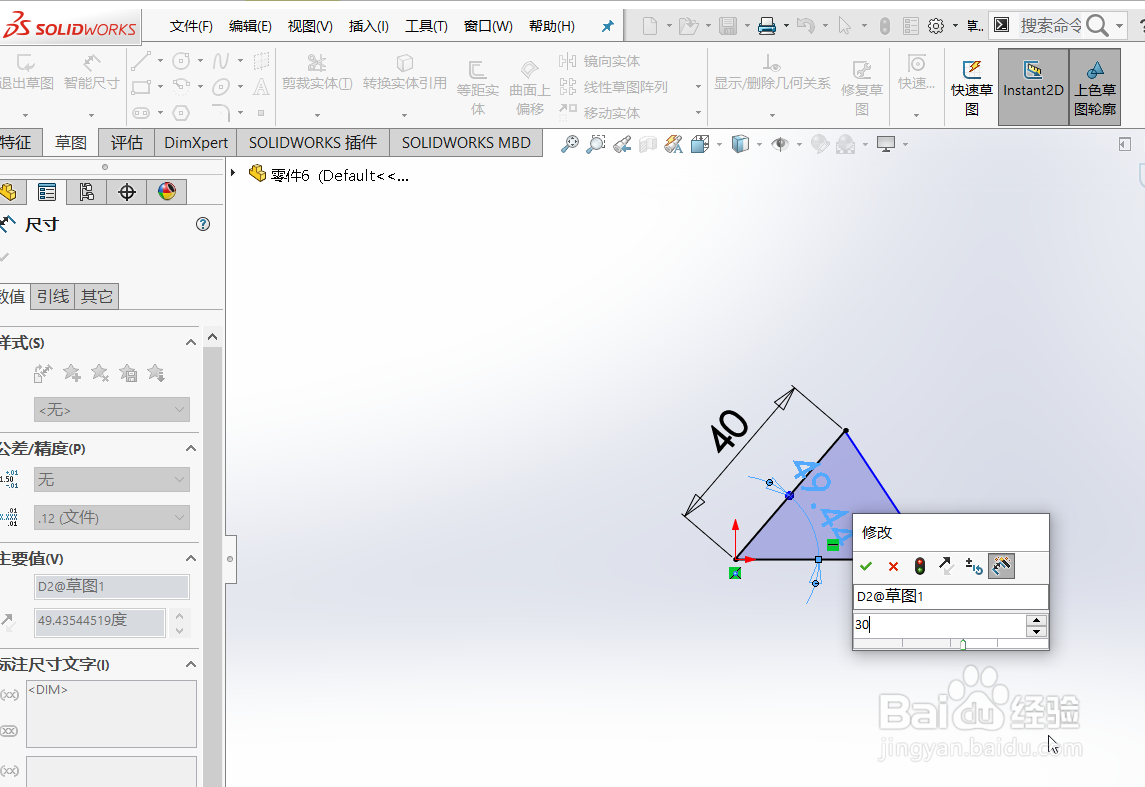
4、点击线条,可以修改长度尺寸。

如何用SW(SOLIDWORKS)修改图形尺寸和角度

5、分别点击两条线,可以修改角度尺寸。

如何用SW(SOLIDWORKS)修改图形尺寸和角度

6、修改后点击退出草图,图形修改后效果如图。

如何用SW(SOLIDWORKS)修改图形尺寸和角度如何用SW(SOLIDWORKS)修改图形尺寸和角度
  • SolidWorks怎么分割实体
  • solidworks怎么建立新的基准面?
  • SolidWorks怎么修改画好的模型尺寸
  • SolidWorks怎么修改尺寸单位
  • solidworks零件怎么装配
  • 热门搜索
    三月底适合去哪里旅游 成都峨眉山旅游攻略 雅安宝兴旅游 大邑旅游 北京旅游人才网 去哪旅游网 山东临沂旅游景点大全 乌拉盖草原旅游攻略 哈尔滨冬季旅游攻略 海南省旅游学校