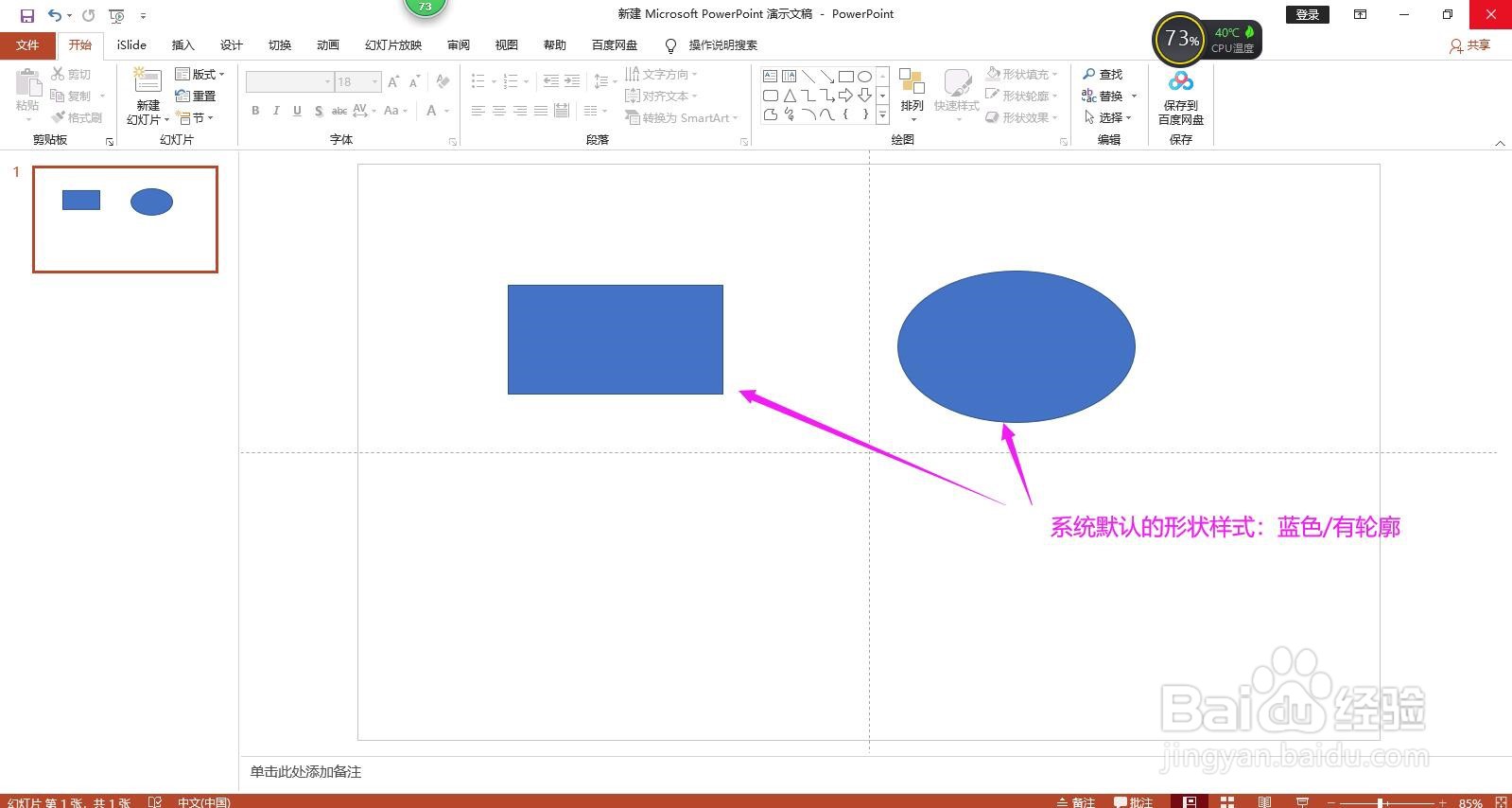
1、如果不特殊设置的话,我们插入的形状,其默认格式为蓝色/有轮廓,我们需要根据主题和需要逐一进行格式设置。
2、点击选中任意一个插入到PPT中的形状,在上方出现的“格式”菜单下,分别设置形状填充/形状轮廓/形状效果。例如这里我们设置为橙色填充,无轮廓。

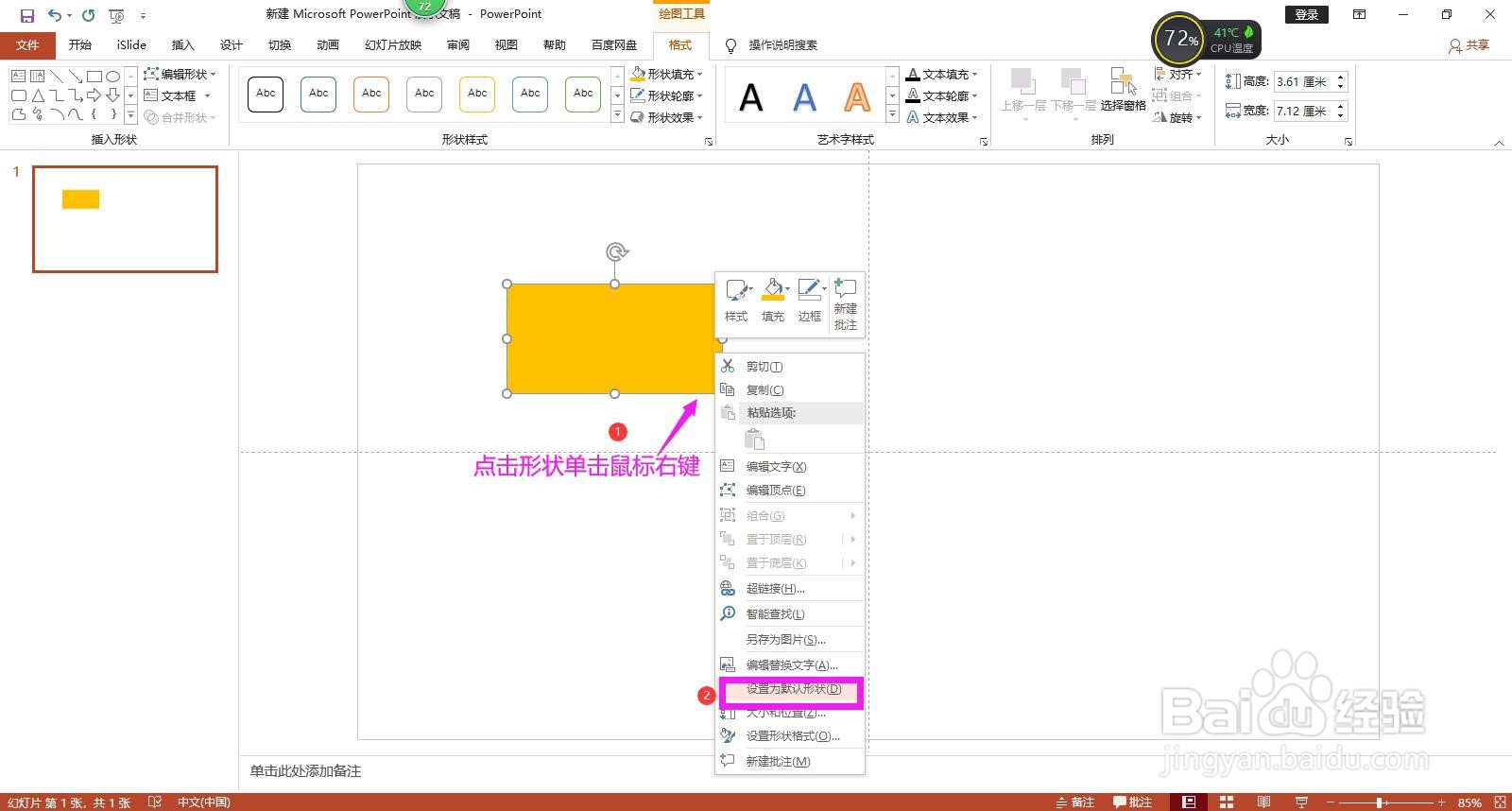
3、点击设置好格式的形状,单击鼠标右键,在列表选项中选择“设置为默认形状”,即可将格式设置为默认格式。
4、当我们点击插入-形状,选择插入任何形状时,形状的格式会自动设置为默认的格式。


时间:2026-04-25 17:27:20
1、如果不特殊设置的话,我们插入的形状,其默认格式为蓝色/有轮廓,我们需要根据主题和需要逐一进行格式设置。
2、点击选中任意一个插入到PPT中的形状,在上方出现的“格式”菜单下,分别设置形状填充/形状轮廓/形状效果。例如这里我们设置为橙色填充,无轮廓。
3、点击设置好格式的形状,单击鼠标右键,在列表选项中选择“设置为默认形状”,即可将格式设置为默认格式。
4、当我们点击插入-形状,选择插入任何形状时,形状的格式会自动设置为默认的格式。
