PPT中一张图单击后放大,再次单击还原缩小

 时间:2026-02-13 09:23:57

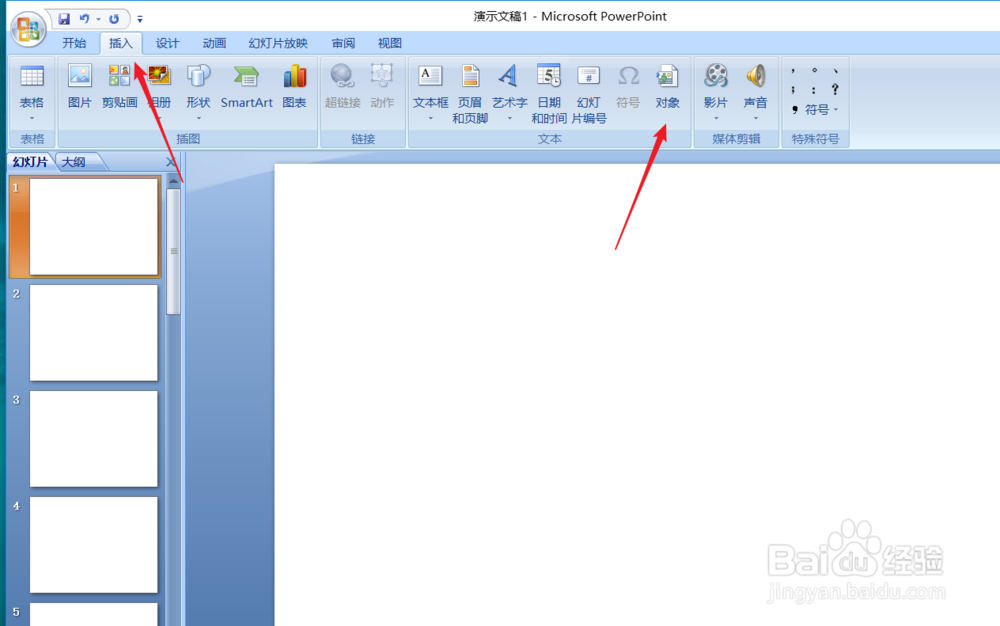
1、首先打开PPT,点击需要操作的幻灯片,点击“插入”--“对象”。
PPT中一张图单击后放大,再次单击还原缩小

2、在弹出的“插入对象”对话框中拖动滚动条选择“演示文稿”,然后点击右上角的“确定”。

PPT中一张图单击后放大,再次单击还原缩小

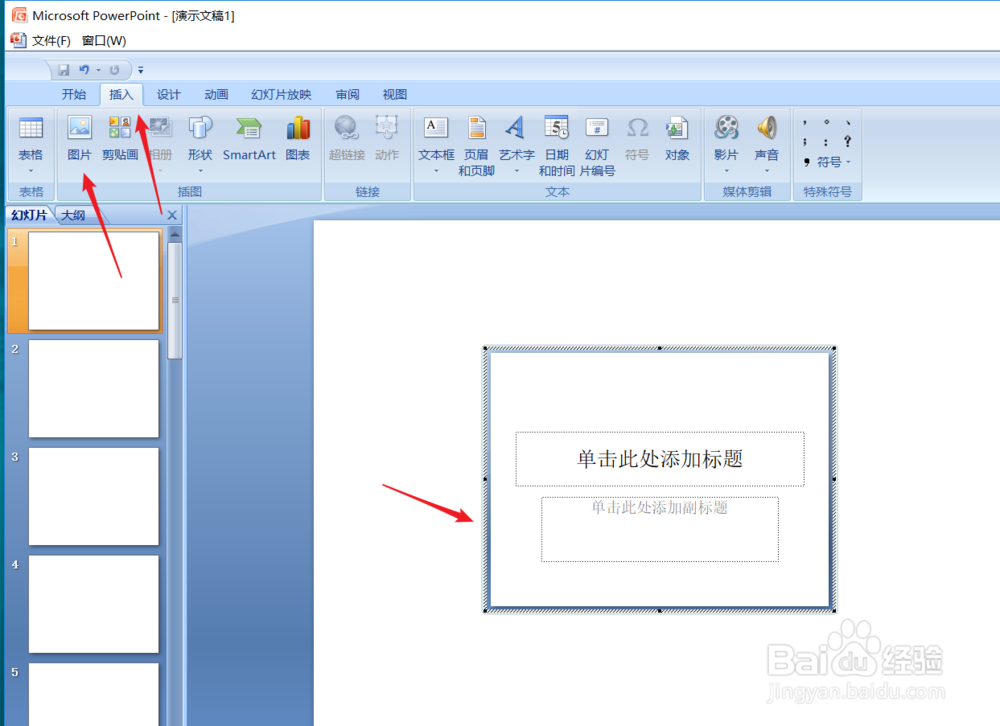
3、如图我们幻灯片 内出现有一张小的幻灯片页面,然后点击“插入”--“图片”。
PPT中一张图单击后放大,再次单击还原缩小

4、如图是插入图片后的状态,我们拖动图片占满整张新插入的小张幻灯片页面。

PPT中一张图单击后放大,再次单击还原缩小

5、点击它处,退出编辑状态,然后把新插入的幻灯片拖动到合适的位置。然后再次点击“插入”--“对象”完成更多图片的插入。

PPT中一张图单击后放大,再次单击还原缩小

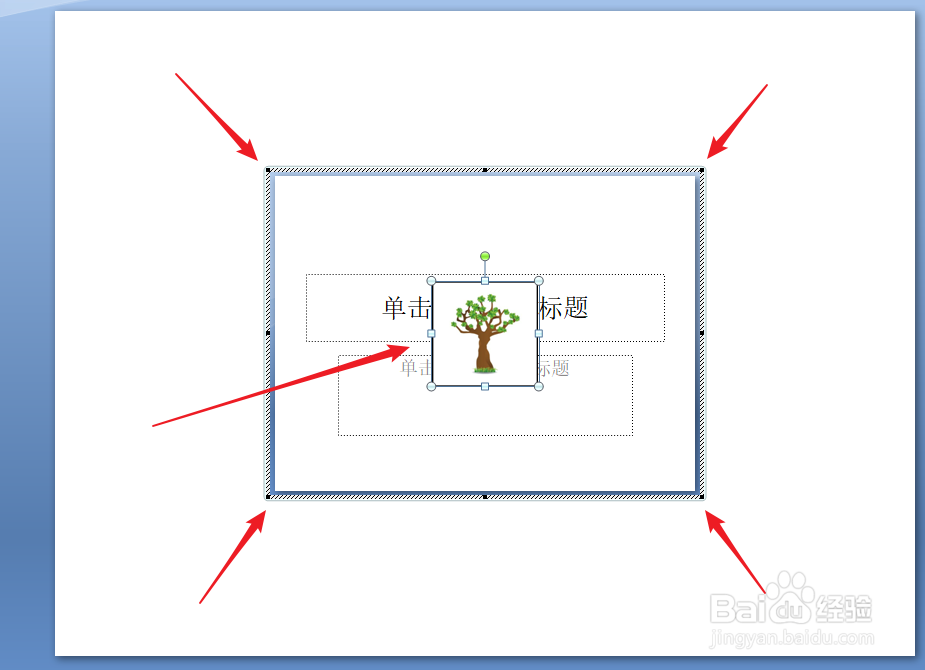
6、完成所有图片的插入设置后点击任意一张图片,图片会放大,再次点击会缩回原有状态。

PPT中一张图单击后放大,再次单击还原缩小

  • 如何在PPT中实现图片放大缩小效果
  • 怎么在ppt中设置点击一张图片放大
  • PPT中一张图怎么设置单击后放大再单击还原缩小
  • PPT放大后如何缩小?
  • PPT鼠标点击图片放大效果怎么实现
  • 热门搜索
    我国十大旅游胜地 延安旅游景点大全 桂林有哪些旅游景点 普者黑坝美旅游攻略 福建旅游攻略自助游 哈尔滨 旅游 华山旅游线路 冲绳岛旅游 去香港旅游买什么好 被遗忘国度之旅游团