如何用Excel冻结首行首列

 时间:2026-02-18 02:54:14

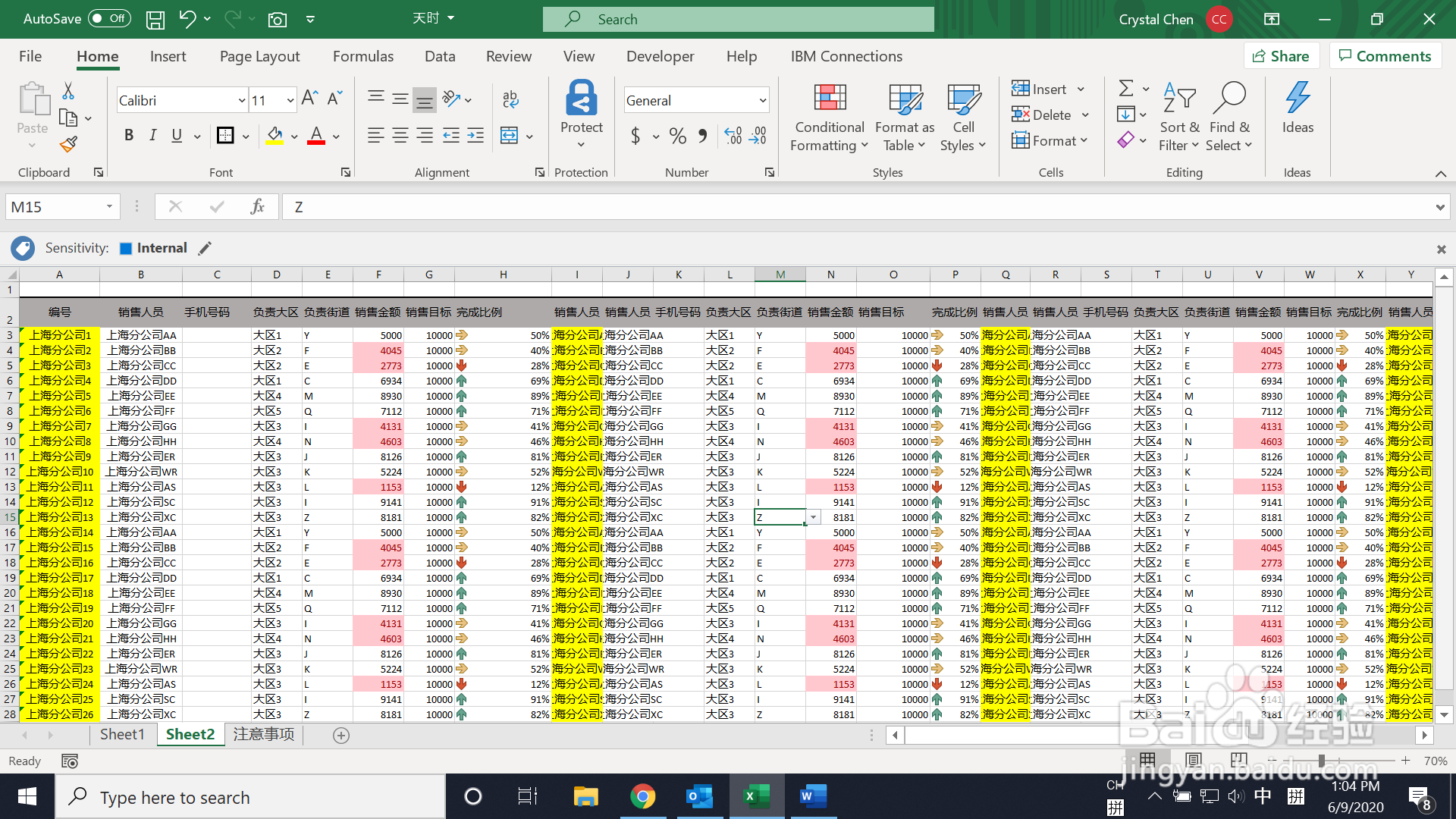
1、我们用下图的例子来做一下冻结窗体的应用
如何用Excel冻结首行首列

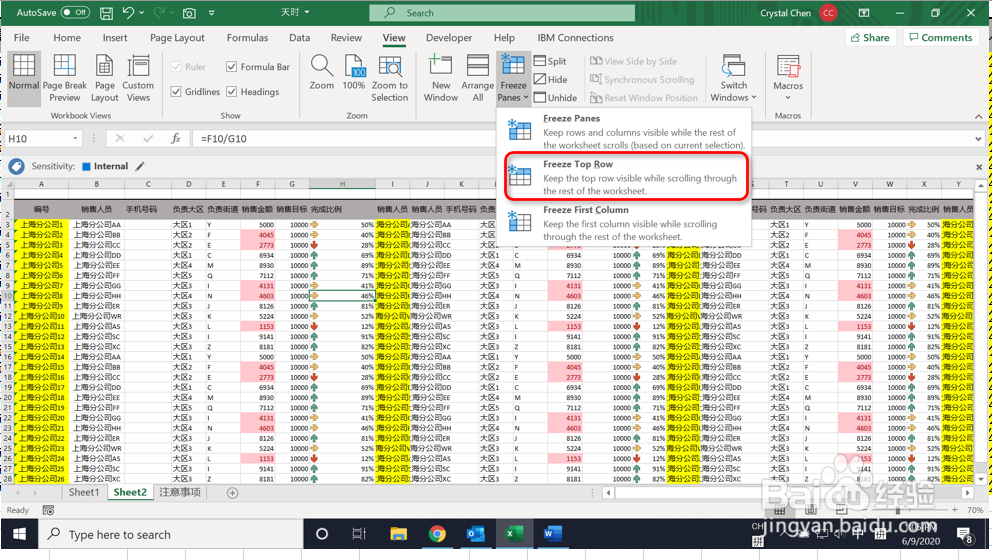
2、首先我们来尝试冻结首行。

打开视图选项卡—冻结窗格—选择第二个选项:冻结首行Freeze Top Row
如何用Excel冻结首行首列

3、接着滑动鼠标轴,发现数据在滚动,首行冻结住了。

如何用Excel冻结首行首列

4、接着试试冻结首列。

仍然在试图选项卡—冻结窗格—选择第三项,冻结首列Freeze First Column

如何用Excel冻结首行首列

5、接着,我们来试试看光标朝右面移动,发现首列始终会出现在屏幕上。

如何用Excel冻结首行首列

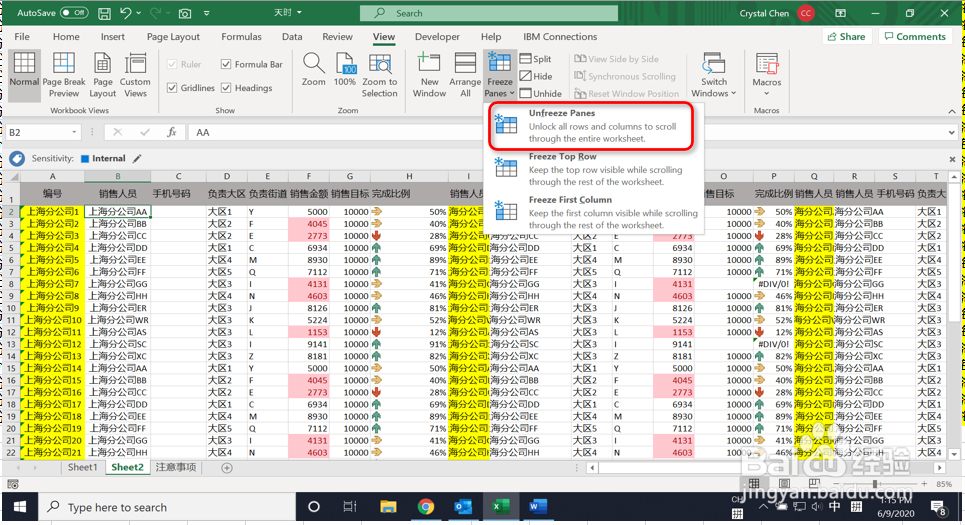
6、最后如果要撤销冻结的话,在已经做了冻结的情况下,点击试图—冻结窗体—第一个选项,取消冻结。就可将屏幕上做过的冻结取消掉了。
如何用Excel冻结首行首列

  • Excel怎么冻结首行首列
  • Excel怎么冻结首行首列
  • Excel怎么冻结首行首列
  • 如何冻结Excel中的首行和首列?
  • excel怎么快速冻结首行首列?
  • 热门搜索
    湖北荆州旅游 天津有什么旅游景点 疯狂旅游团小品 香港旅游攻略精华版 常州旅游局 昆明市区旅游景点 凯恩斯旅游 广西旅游发展委员会 中国国家旅游 鸡冠山旅游攻略
